Instrukcja montażu: Moduł Zehnder ComfoAir Q / Aeris Next
Montaż modułu w rekuperatorze Zehnder ComfoAir Q oraz Aeris Next 350/450/550 i dodanie go do Home Assistant.
Co przygotować
- 🧰 Wkrętak torx — dwie śruby plastikowej osłony
- 🧰 Wkrętak krzyżakowy — pięć śrub osłony metalowej
⚠️ Zanim zaczniesz
Przed rozpoczęciem odłącz zasilanie rekuperatora bezpiecznikiem (zwykle opisanym
jako „wiatrołap" lub „rekuperacja"). Jeśli nie czujesz się pewnie przy pracach
elektrycznych, poproś o montaż instalatora.
Odłącz zasilanie rekuperatora
Wyłącz bezpiecznik zasilający rekuperator.
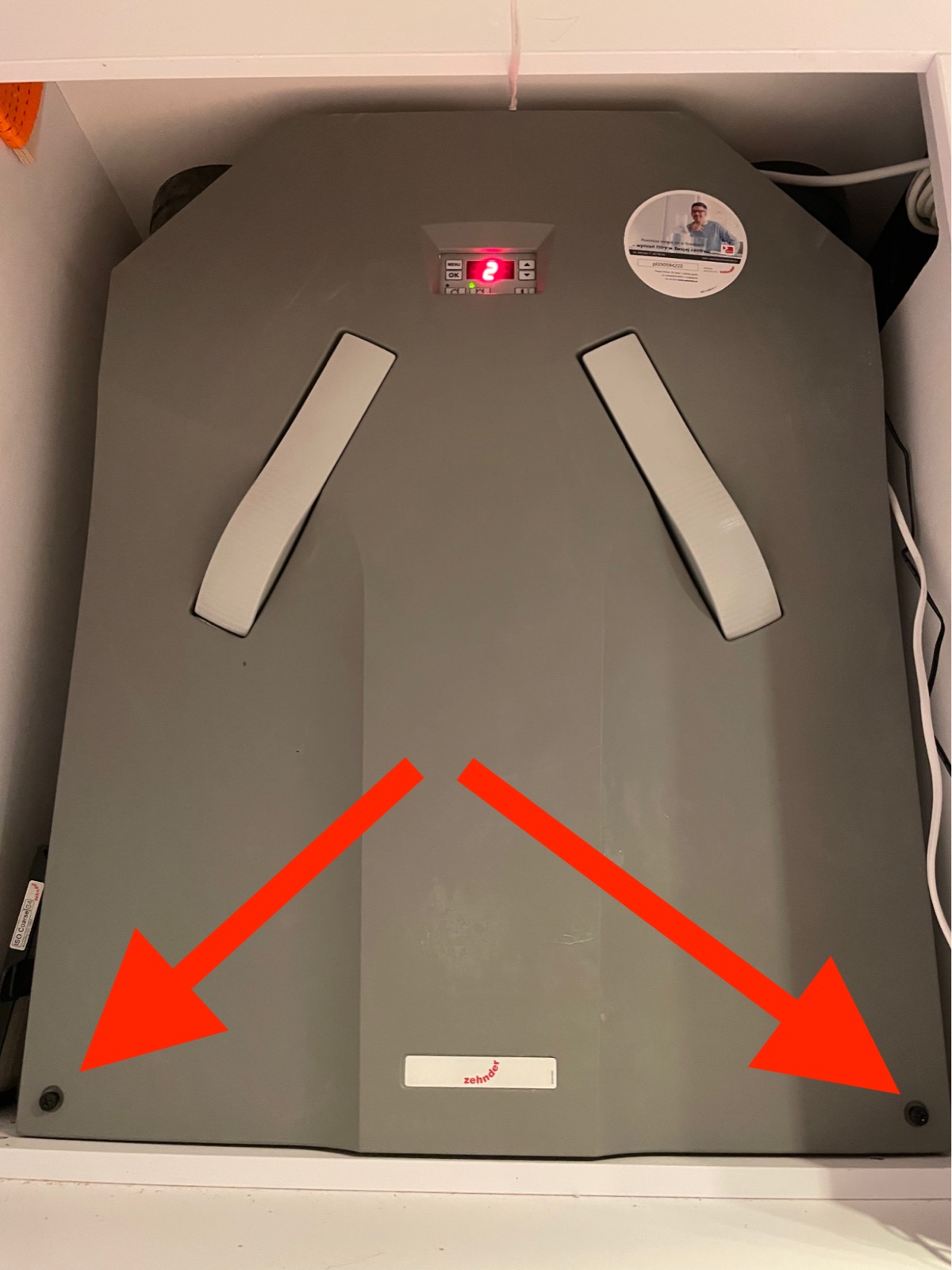
Zdejmij plastikową osłonę
Odkręć dwie śruby torx na dole osłony, delikatnie odchyl dół i unieś osłonę — u góry jest zaczepiona.
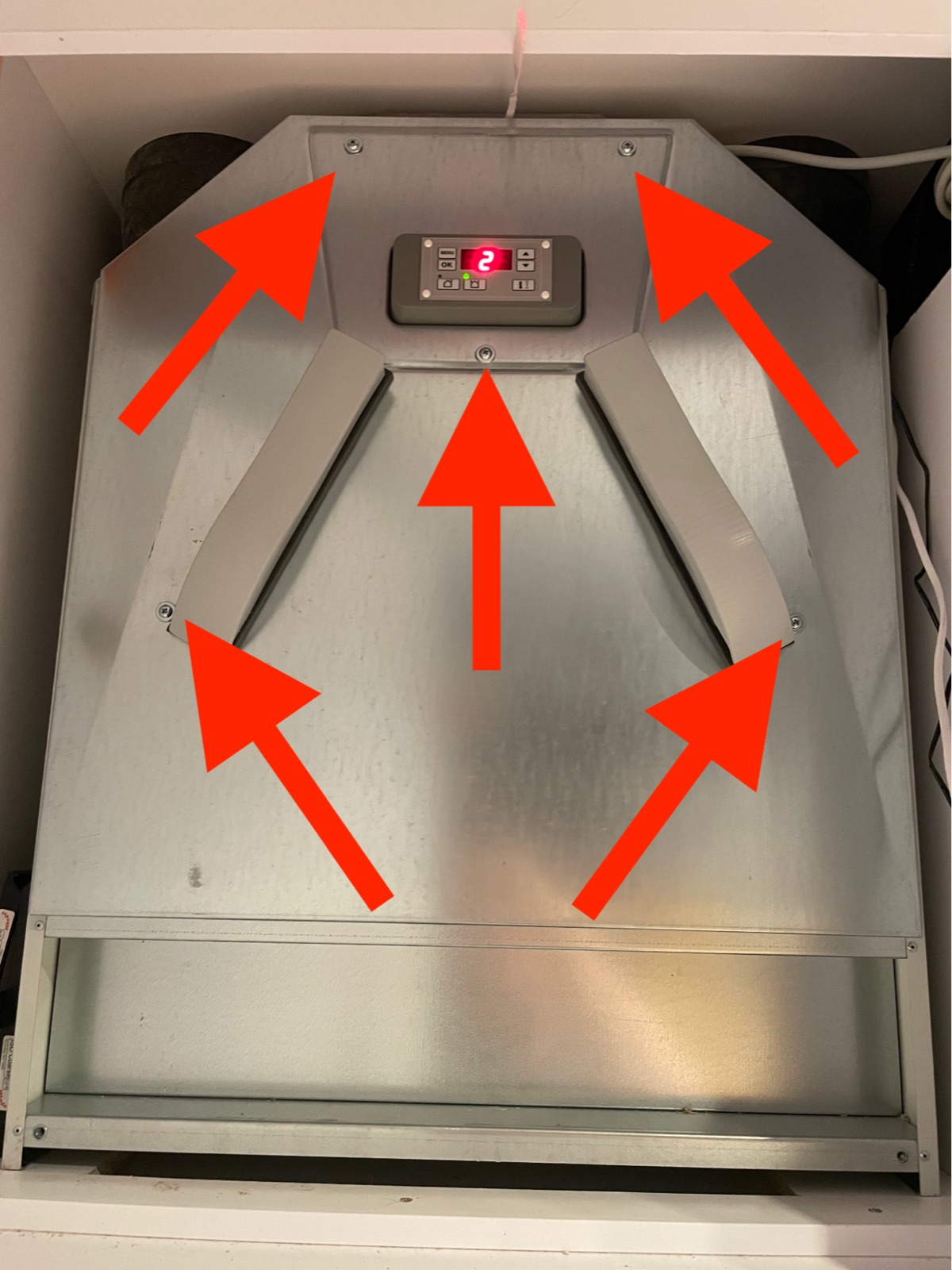
Zdejmij metalową osłonę
Odkręć pięć śrub krzyżakowych. Tym razem odchyl górę osłony i podnieś ją — ta jest zaczepiona od dołu.
Przy okazji masz dostęp do wymiennika, który warto umyć podczas rocznego serwisu.
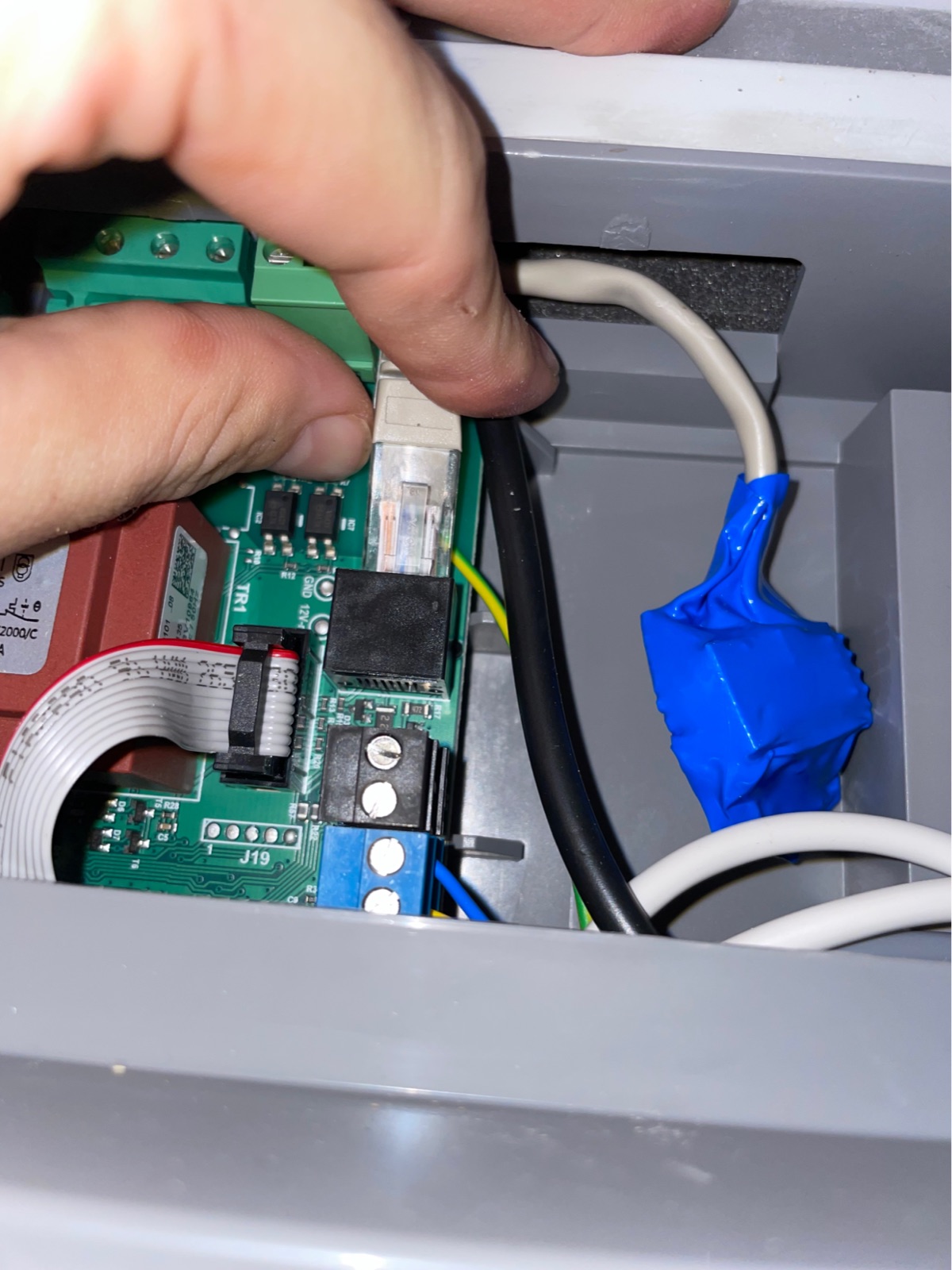
Wepnij moduł w złącze RJ45
Złącze znajduje się u góry rekuperatora, jest czarne i skierowane do góry. Po włożeniu wtyczki powinieneś usłyszeć kliknięcie zapadki.
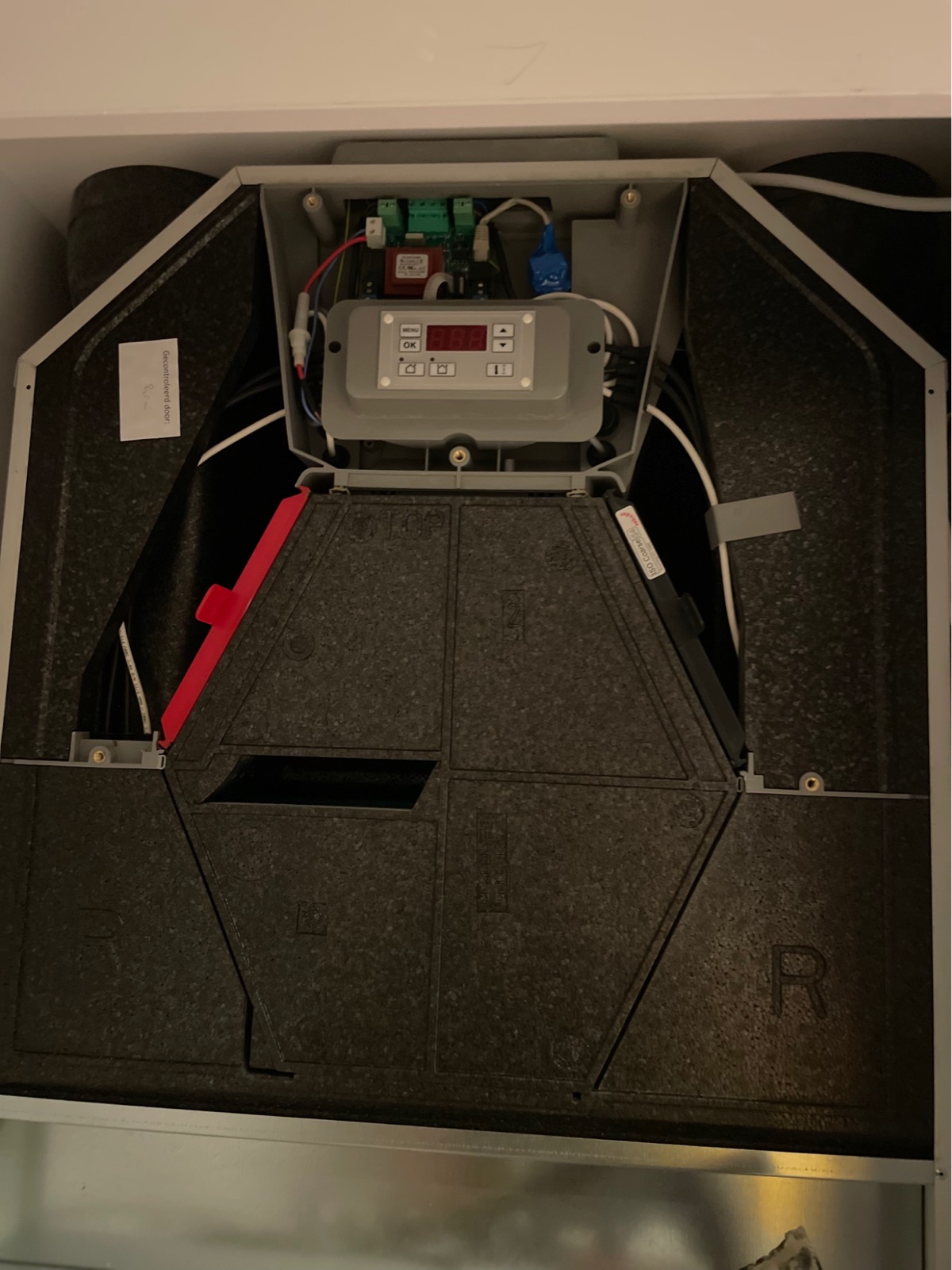
Umieść moduł we wnęce
Włóż moduł do dedykowanej wnęki w rekuperatorze.
Załóż metalową osłonę
Zaczep dół osłony i przykręć śruby. Zrób to dokładnie — ta osłona zapewnia szczelność wentylacji.
Załóż plastikową osłonę
Zaczep dół i przykręć śruby.
Włącz zasilanie rekuperatora
Załącz bezpiecznik. Moduł uruchomi się razem z rekuperatorem.
Połącz się z siecią WiFi modułu
Poczekaj około minuty, aż moduł utworzy własną sieć. Połącz się z siecią „Rekuperacja skonfiguruj WiFi", hasło rekuperacja123.
Wskaż swoją sieć domową
Okno wyboru sieci powinno pojawić się samo. Jeśli nie — otwórz przeglądarkę i wejdź na adres 192.168.4.1. Wybierz swoją sieć WiFi (tylko 2,4 GHz) i wpisz hasło.
Poczekaj, aż moduł się zrestartuje — sieć konfiguracyjna zniknie.
Sprawdź, czy moduł działa
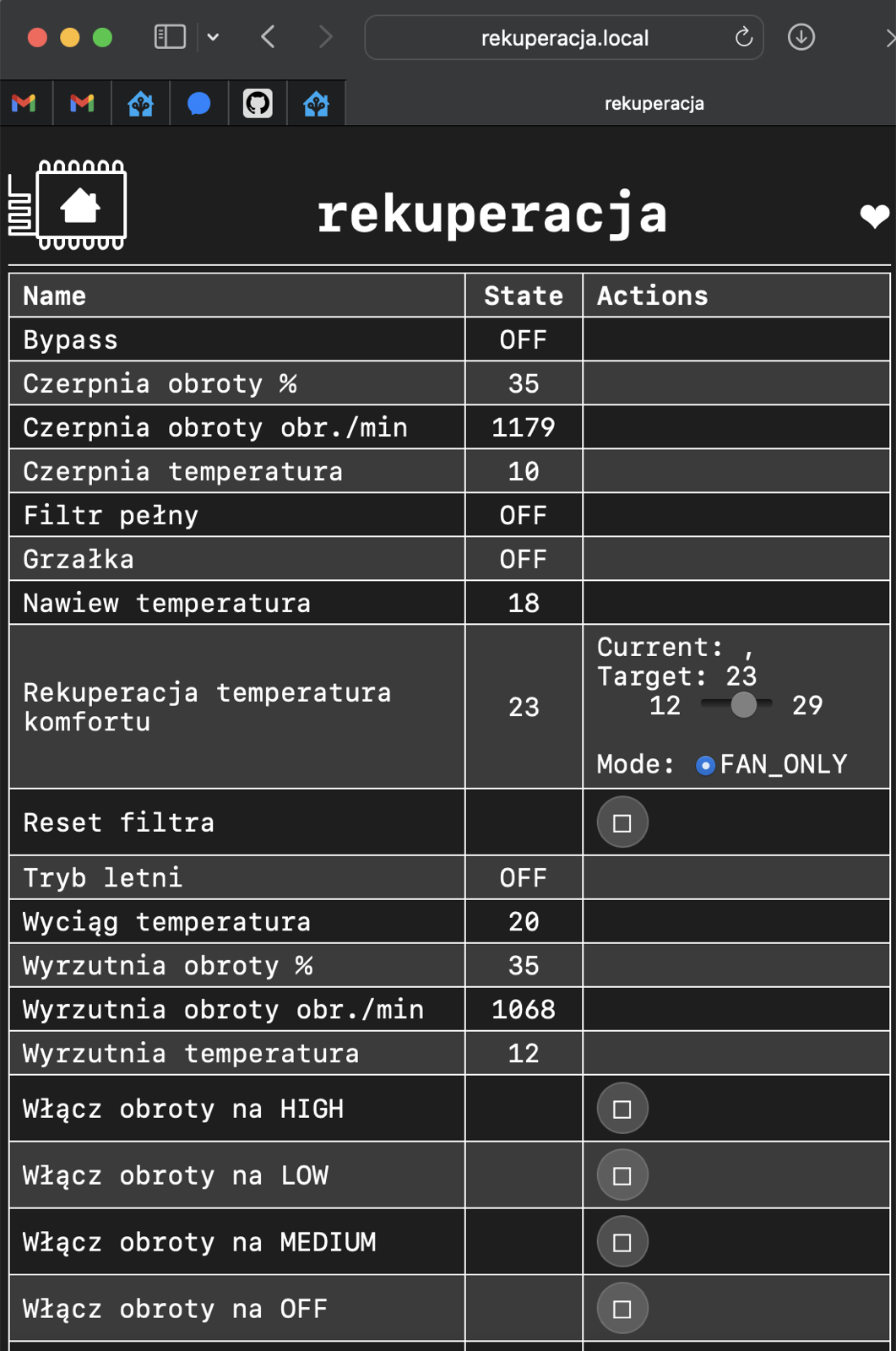
Połącz się ze swoją siecią domową i otwórz adres http://rekuperacjaq.local/. Powinieneś zobaczyć panel modułu z odczytami — wygląd zależy od wersji.
Dodaj moduł do Home Assistant
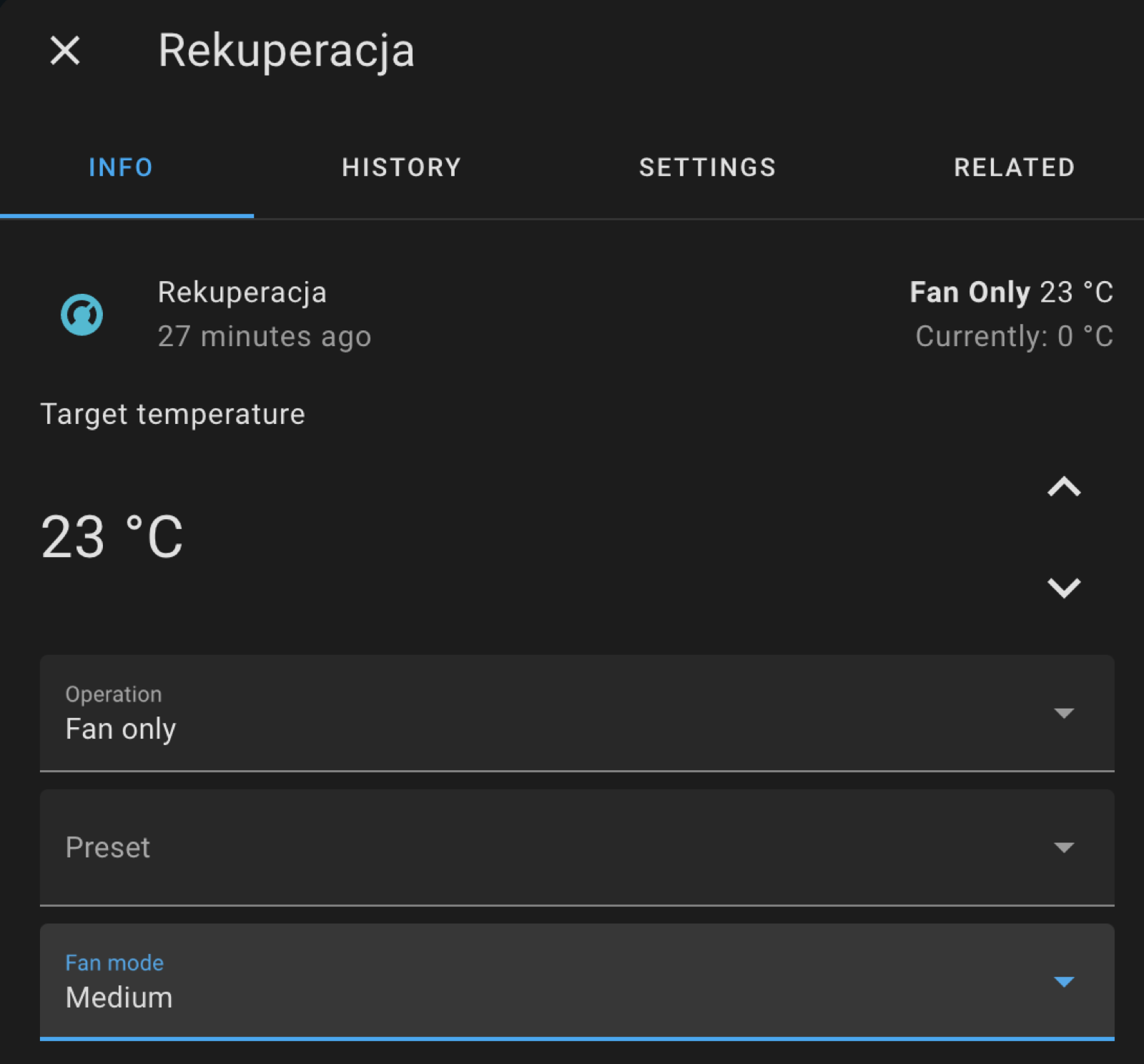
Home Assistant wyświetli powiadomienie o nowej integracji ESPHome. Zaakceptuj je — rekuperacją możesz już sterować z panelu.
⚠️ Wyłącz dotychczasowe sterowanie
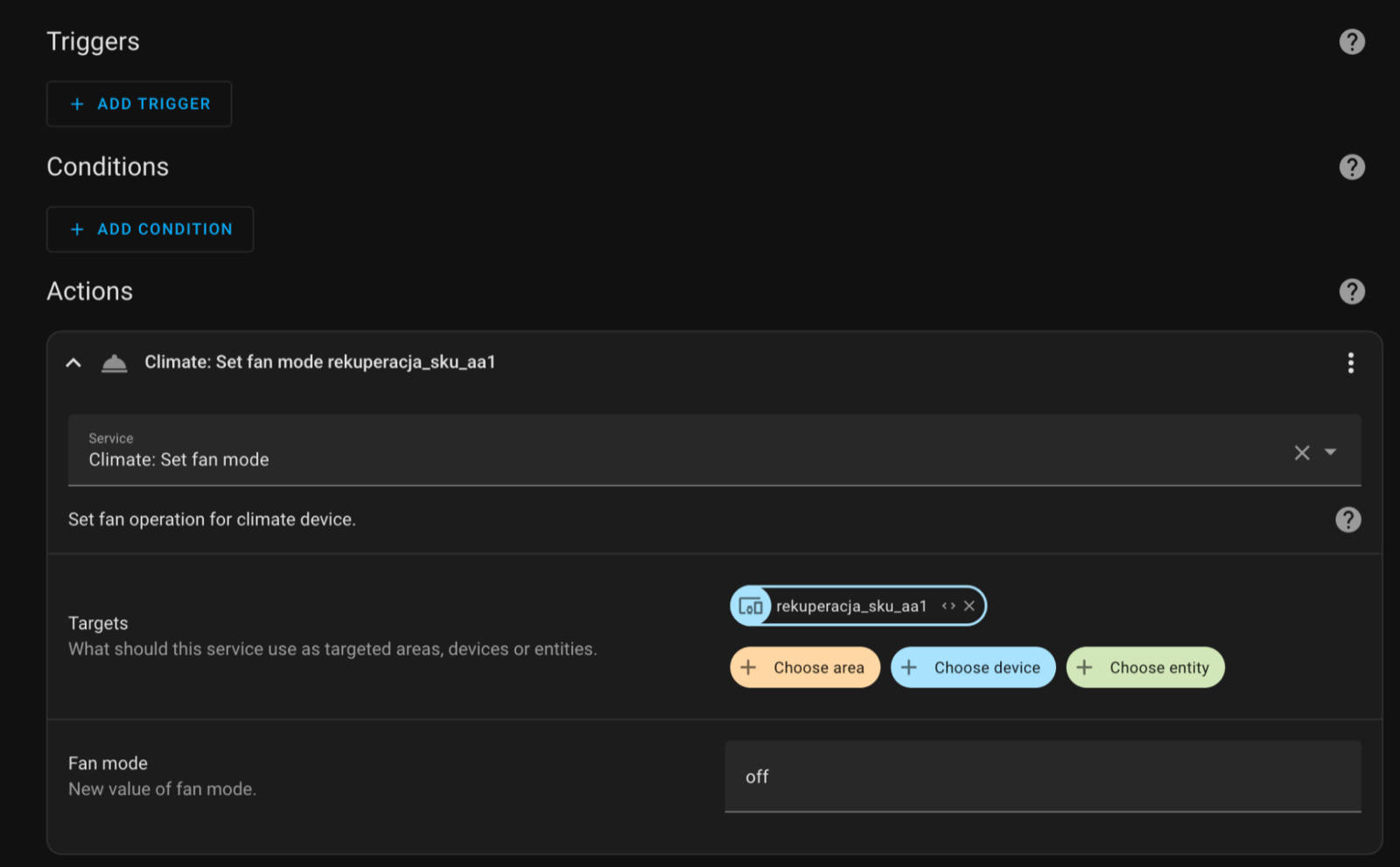
Zlikwiduj panel sterowania rekuperacją znajdujący się na szafie pompy ciepła albo ustaw na nim stałą prędkość 1. Panel steruje wyłącznie obrotami rekuperacji, a mierzona przez niego temperatura nie jest nigdzie wykorzystywana — pozostawiony włączony będzie nadpisywał ustawienia z Home Assistanta.
Własna karta w Home Assistant
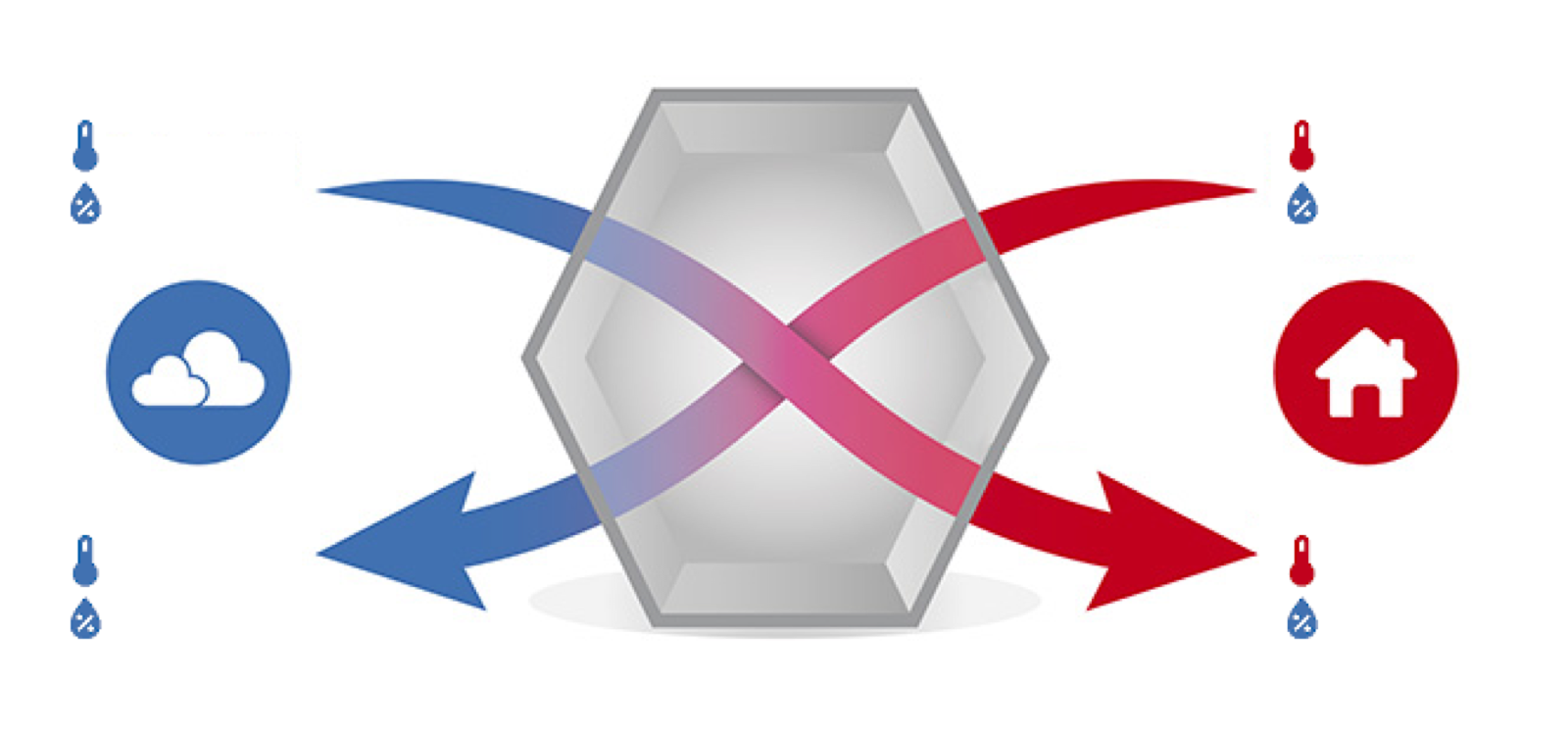
Możesz korzystać z domyślnej karty climate albo zbudować własną, z podglądem przepływów i temperatur na schemacie rekuperacji.
Gotowa karta wygląda tak:
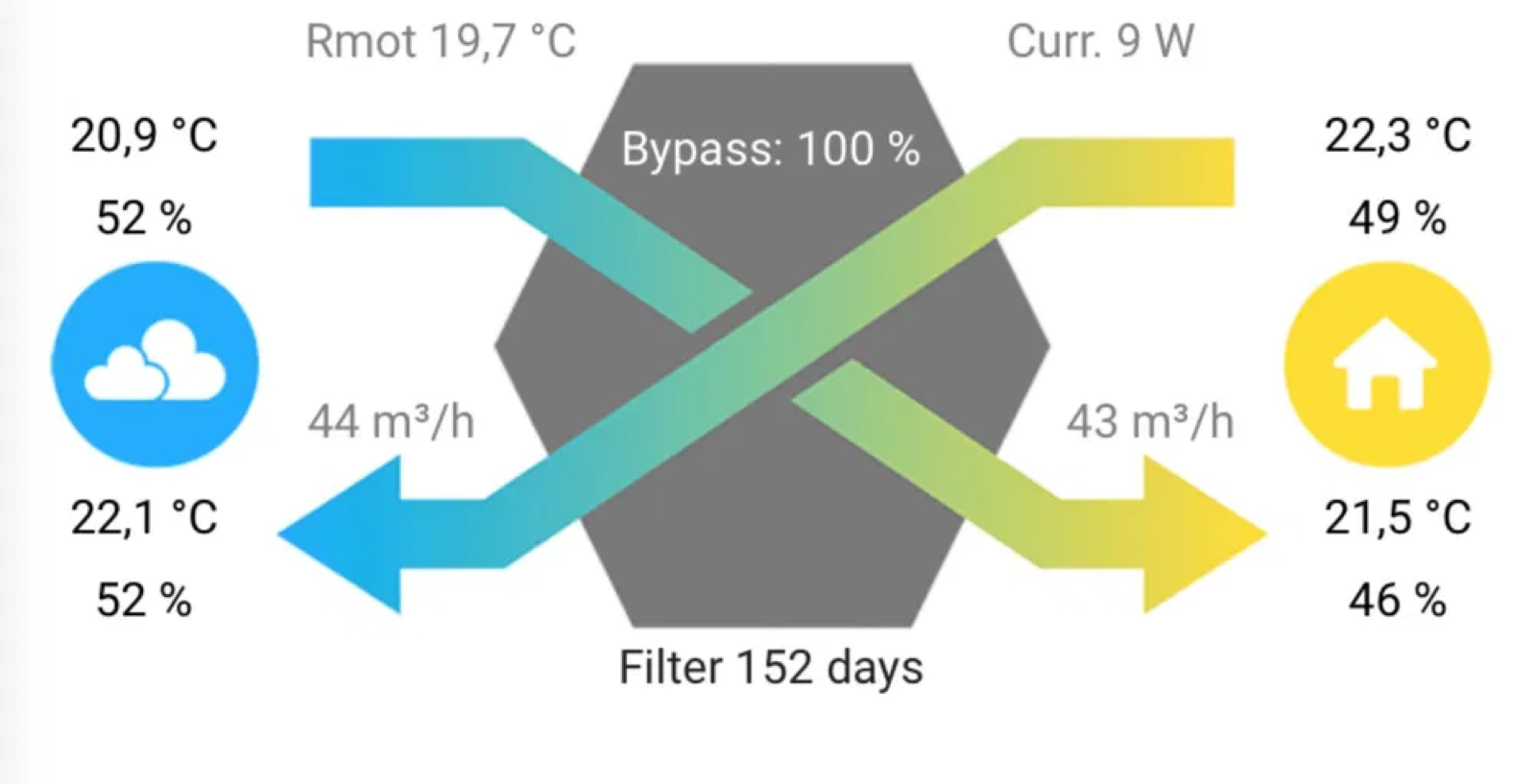
Dodaj obrazek tła do Home Assistanta (Ustawienia → Multimedia → prześlij obraz), a następnie wklej poniższą konfigurację widoku i wskaż w niej wgrany plik:
views:
  - title: Rekuperacja
    cards:
      - type: picture-elements
        elements:
          - type: state-label
            entity: sensor.rekuperacjaq_poziom_wentylatora
            style:
              top: 49%
              left: 73%
              color: black
              font-size: 10px
          - type: state-label
            entity: sensor.rekuperacjaq_przeplyw_nawiewu
            style:
              top: 59%
              left: 73%
              color: black
          - type: state-label
            entity: sensor.rekuperacjaq_przeplyw_wywiewu
            style:
              top: 59%
              left: 27%
              color: black
          - type: state-label
            entity: sensor.rekuperacjaq_temperatura_powietrza_wywiewanego
            style:
              top: 20%
              left: 91%
              color: darkred
          - type: state-label
            entity: sensor.rekuperacjaq_wilgotnosc_powietrza_wywiewanego
            style:
              top: 28%
              left: 89%
              color: '#4171b1'
          - type: state-label
            entity: sensor.rekuperacjaq_temperatura_powietrza_nawiewanego
            style:
              top: 76.2%
              left: 91%
              color: darkred
          - type: state-label
            entity: sensor.rekuperacjaq_wilgotnosc_powietrza_nawiewanego
            style:
              top: 84.6%
              left: 89%
              color: '#4171b1'
          - type: state-label
            entity: sensor.rekuperacjaq_temperatura_powietrza_zewnetrznego
            style:
              top: 20%
              left: 13%
              color: '#4171b1'
          - type: state-label
            entity: sensor.rekuperacjaq_wilgotnosc_powietrza_zewnetrznego
            style:
              top: 28%
              left: 11%
              color: '#4171b1'
          - type: state-label
            entity: sensor.rekuperacjaq_temperatura_powietrza_wyrzucanego
            style:
              top: 76.2%
              left: 13%
              color: '#4171b1'
          - type: state-label
            entity: sensor.rekuperacjaq_wilgotnosc_powietrza_wyrzucanego
            style:
              top: 84.6%
              left: 11%
              color: '#4171b1'
          - type: state-label
            entity: sensor.rekuperacjaq_tryb_aktywacji_bypassa
            prefix: 'Bypass '
            style:
              color: black
              top: 26%
              left: 50%
          - type: conditional
            conditions:
              - entity: sensor.rekuperacjaq_stan_bypassa
                state_not: '0'
            elements:
              - type: state-label
                entity: sensor.rekuperacjaq_stan_bypassa
                style:
                  color: black
                  top: 18%
                  left: 50%
          - type: conditional
            conditions:
              - entity: sensor.rekuperacjaq_nastepna_zmiana_bypassa_za
                state_not: n/a
            elements:
              - type: state-label
                entity: sensor.rekuperacjaq_nastepna_zmiana_bypassa_za
                style:
                  color: black
                  top: 33%
                  left: 50%
                  font-size: 80%
          - type: state-label
            entity: sensor.rekuperacjaq_tryb_pracy
            style:
              top: 72%
              left: 50%
              color: black
          - type: state-label
            entity: sensor.rekuperacjaq_temperatura_docelowa_profilu
            style:
              color: black
              top: 50%
              left: 50%
          - type: conditional
            conditions:
              - entity: sensor.rekuperacjaq_nastepna_zmiana_wentylatora_za
                state_not: n/a
            elements:
              - type: state-label
                entity: sensor.rekuperacjaq_nastepna_zmiana_wentylatora_za
                style:
                  color: black
                  top: 80%
                  left: 50%
                  font-size: 80%
          - type: state-label
            entity: sensor.rekuperacjaq_dni_do_wymiany_filtra
            prefix: 'Wymiana filtra: '
            style:
              top: 94%
              left: 50%
              color: black
          - type: state-label
            entity: sensor.rekuperacjaq_moc
            prefix: 'Moc '
            style:
              top: 6%
              left: 50%
              color: black
          - type: state-label
            entity: sensor.rekuperacjaq_srednia_temperatura_zewnetrzna
            prefix: 'ŚTZ '
            style:
              top: 6.5%
              left: 20%
              color: grey
          - type: conditional
            conditions:
              - entity: binary_sensor.rekuperacjaq_sezon_grzewczy
                state: 'on'
            elements:
              - type: icon
                icon: mdi:sun-thermometer
                style:
                  color: orange
                  top: 6%
                  left: 5%
          - type: conditional
            conditions:
              - entity: binary_sensor.rekuperacjaq_sezon_chlodniczy
                state: 'on'
            elements:
              - type: icon
                icon: mdi:snowflake-thermometer
                style:
                  color: blue
                  top: 6%
                  left: 5%
      - type: tile
        entity: fan.rekuperacjaq_wentylator
        features:
          - type: fan-speed
ℹ️ Nazwy encji
Nazwy encji zaczynają się od nazwy, jaką urządzenie ma w Home Assistant. W powyższej konfiguracji moduł nazywa się rekuperacjaq — jeśli nadałeś mu inną nazwę, podmień ten fragment we wszystkich wierszach.
Potrzebujesz pomocy przy montażu?
Napisz lub zadzwoń — pomożemy przejść przez instalację krok po kroku.