Instrukcja montażu: Moduł Zehnder ComfoAir / Aeris
Montaż modułu w rekuperatorze Zehnder ComfoAir oraz Aeris 350/450/550 i dodanie go do Home Assistant.
Co przygotować
- 🧰 Wkrętak torx — dwie śruby plastikowej osłony
- 🧰 Wkrętak krzyżakowy — pięć śrub osłony metalowej
⚠️ Zanim zaczniesz
Przed rozpoczęciem odłącz zasilanie rekuperatora bezpiecznikiem (zwykle opisanym
jako „wiatrołap" lub „rekuperacja"). Jeśli nie czujesz się pewnie przy pracach
elektrycznych, poproś o montaż instalatora.
Odłącz zasilanie rekuperatora
Wyłącz bezpiecznik zasilający rekuperator.
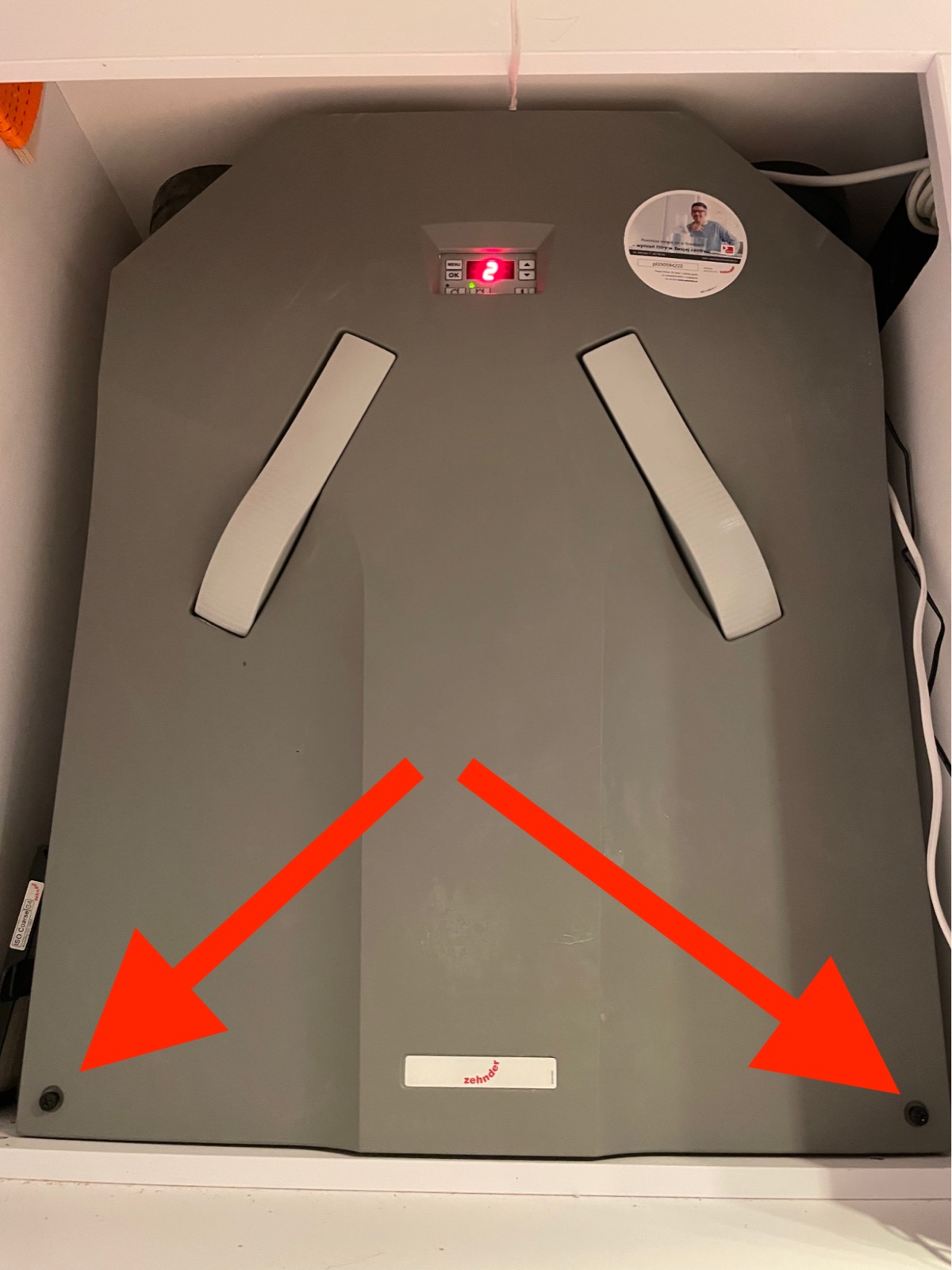
Zdejmij plastikową osłonę
Odkręć dwie śruby torx na dole osłony, delikatnie odchyl dół i unieś osłonę — u góry jest zaczepiona.
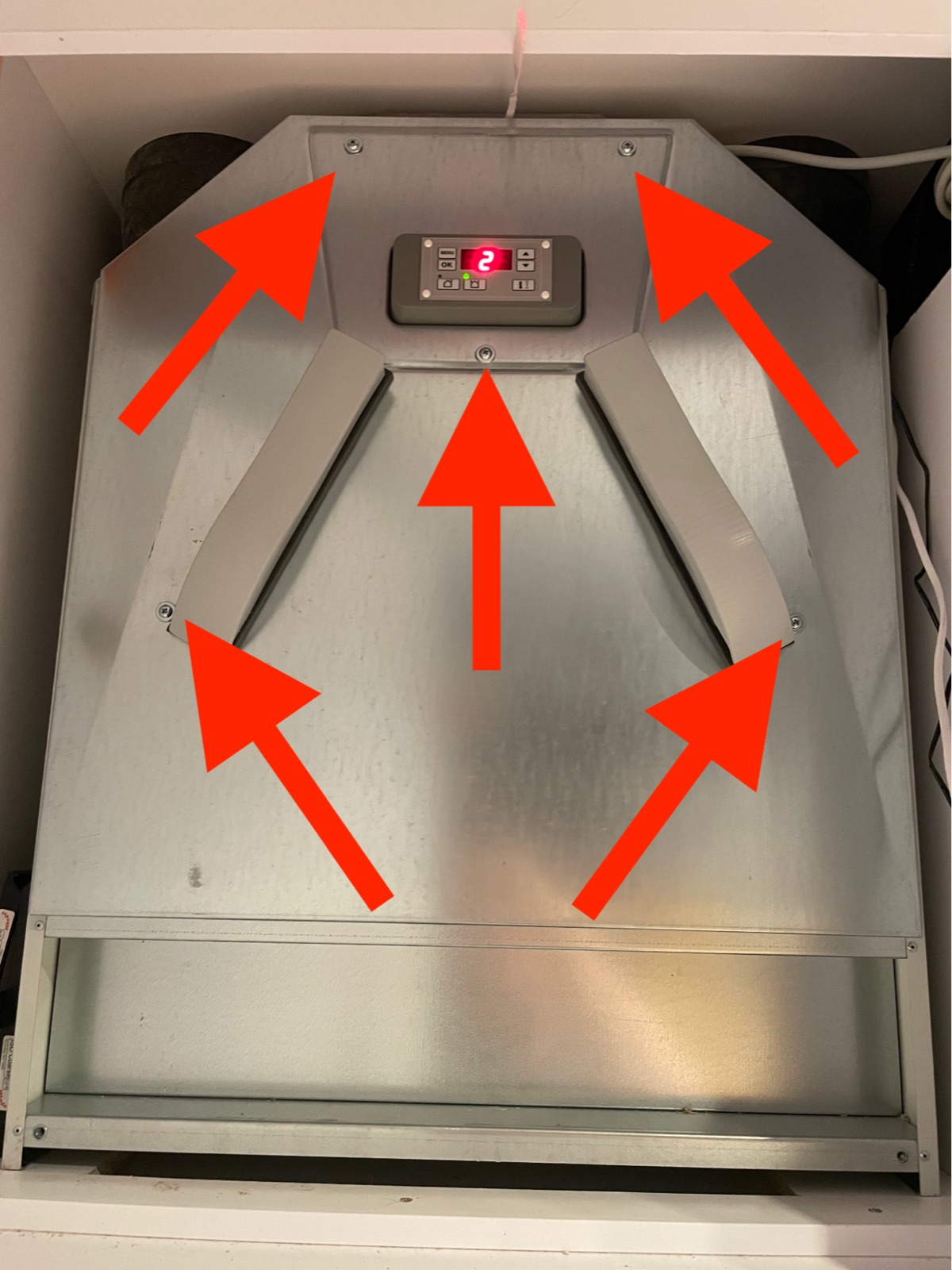
Zdejmij metalową osłonę
Odkręć pięć śrub krzyżakowych. Tym razem odchyl górę osłony i podnieś ją — ta jest zaczepiona od dołu.
Przy okazji masz dostęp do wymiennika, który warto umyć podczas rocznego serwisu.
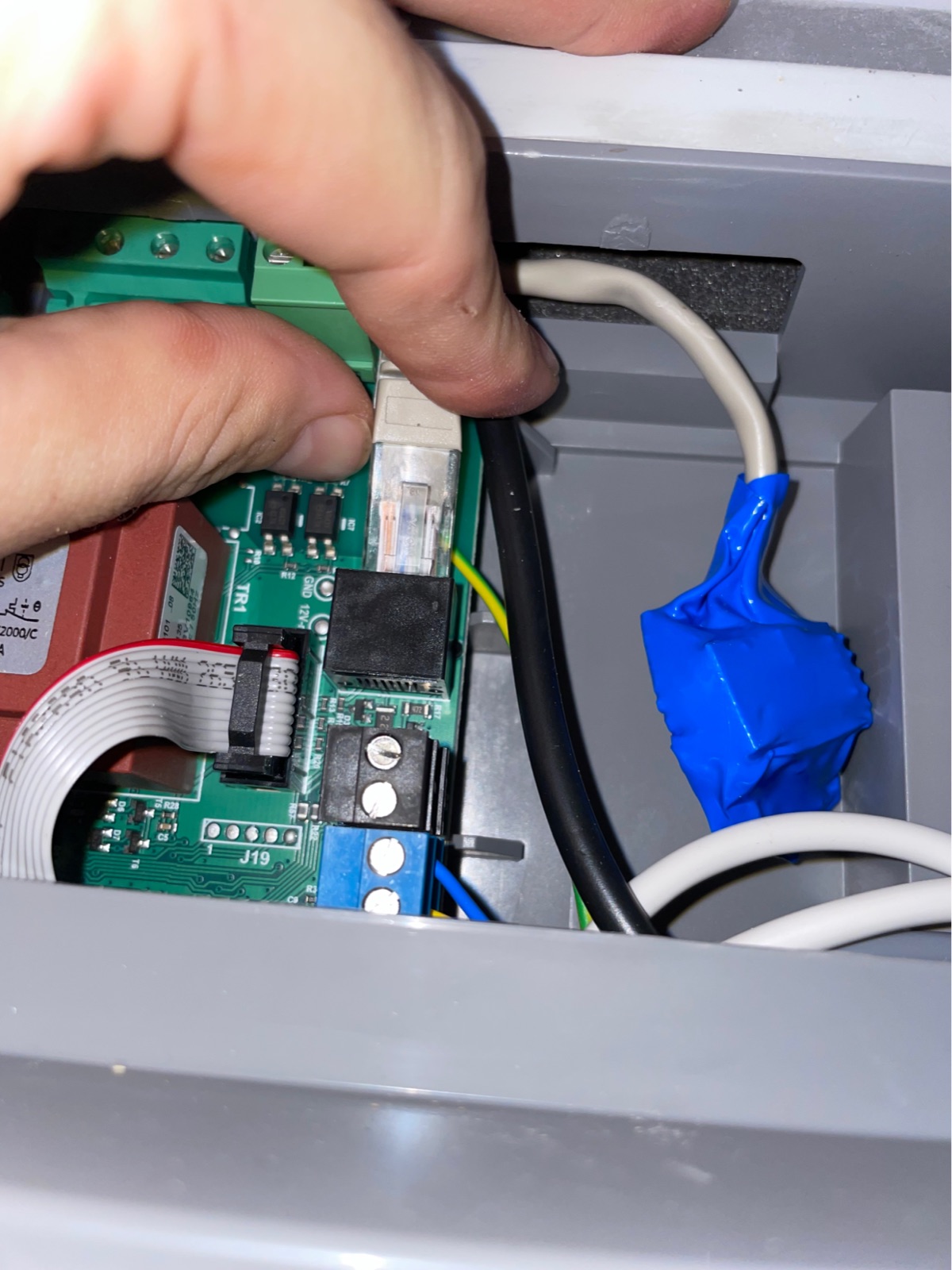
Wepnij moduł w złącze RJ45
Złącze znajduje się u góry rekuperatora, jest czarne i skierowane do góry. Po włożeniu wtyczki powinieneś usłyszeć kliknięcie zapadki.
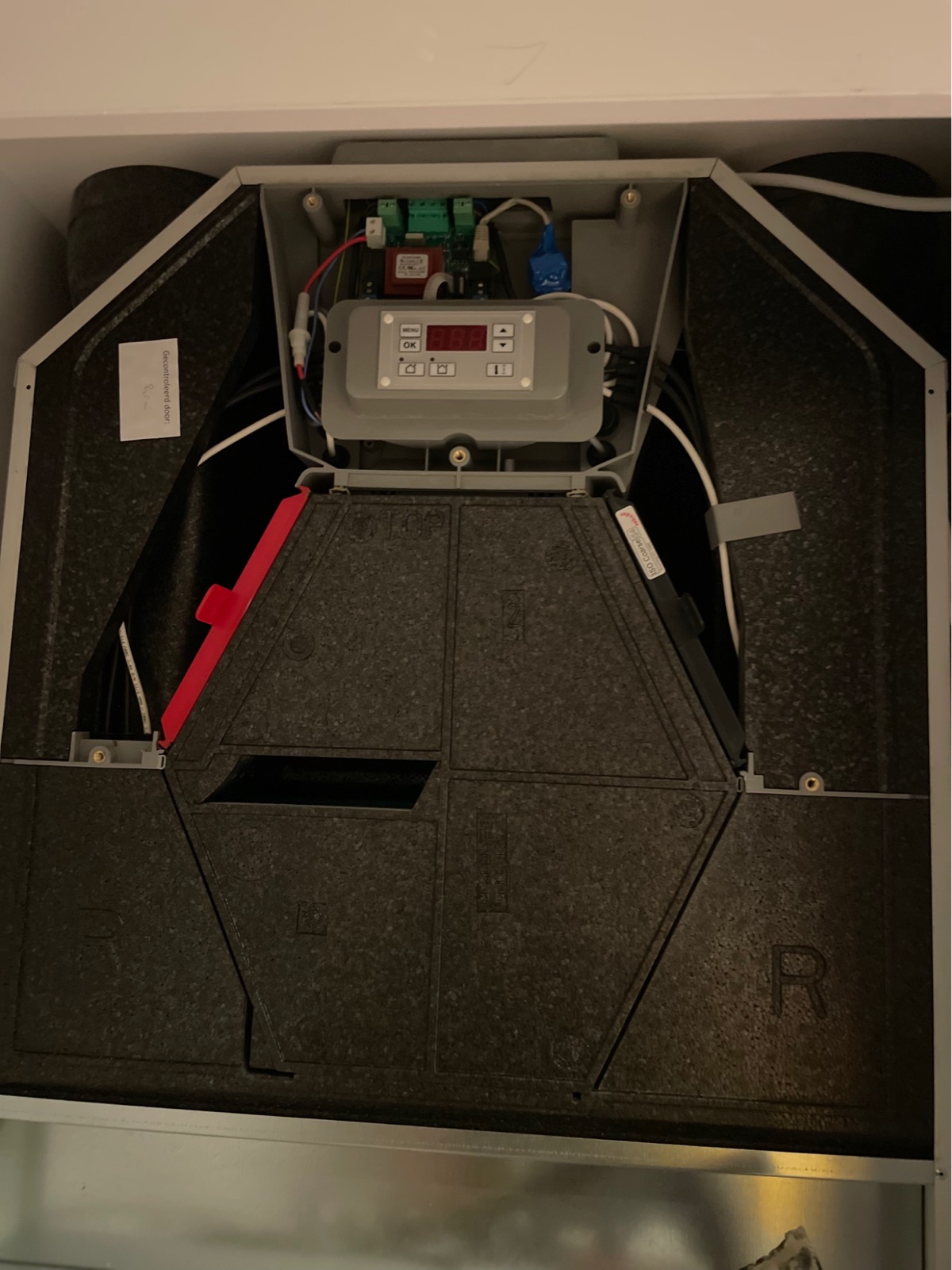
Umieść moduł we wnęce
Włóż moduł do dedykowanej wnęki w rekuperatorze. Wygląd modułu może się różnić od zdjęcia.
Załóż metalową osłonę
Zaczep dół osłony i przykręć śruby. Zrób to dokładnie — ta osłona zapewnia szczelność wentylacji.
Załóż plastikową osłonę
Zaczep dół i przykręć śruby.
Włącz zasilanie rekuperatora
Załącz bezpiecznik. Moduł uruchomi się razem z rekuperatorem.
Połącz się z siecią WiFi modułu
Poczekaj około minuty, aż moduł utworzy własną sieć. Połącz się z siecią „Rekuperacja skonfiguruj WiFi", hasło rekuperacja123.
Wskaż swoją sieć domową
Okno wyboru sieci powinno pojawić się samo. Jeśli nie — otwórz przeglądarkę i wejdź na adres 192.168.4.1. Wybierz swoją sieć WiFi (tylko 2,4 GHz) i wpisz hasło.
Poczekaj, aż moduł się zrestartuje — sieć konfiguracyjna zniknie.
Sprawdź, czy moduł działa
Połącz się ze swoją siecią domową i otwórz adres http://rekuperacja.local/. Powinieneś zobaczyć panel modułu z aktualnymi odczytami.
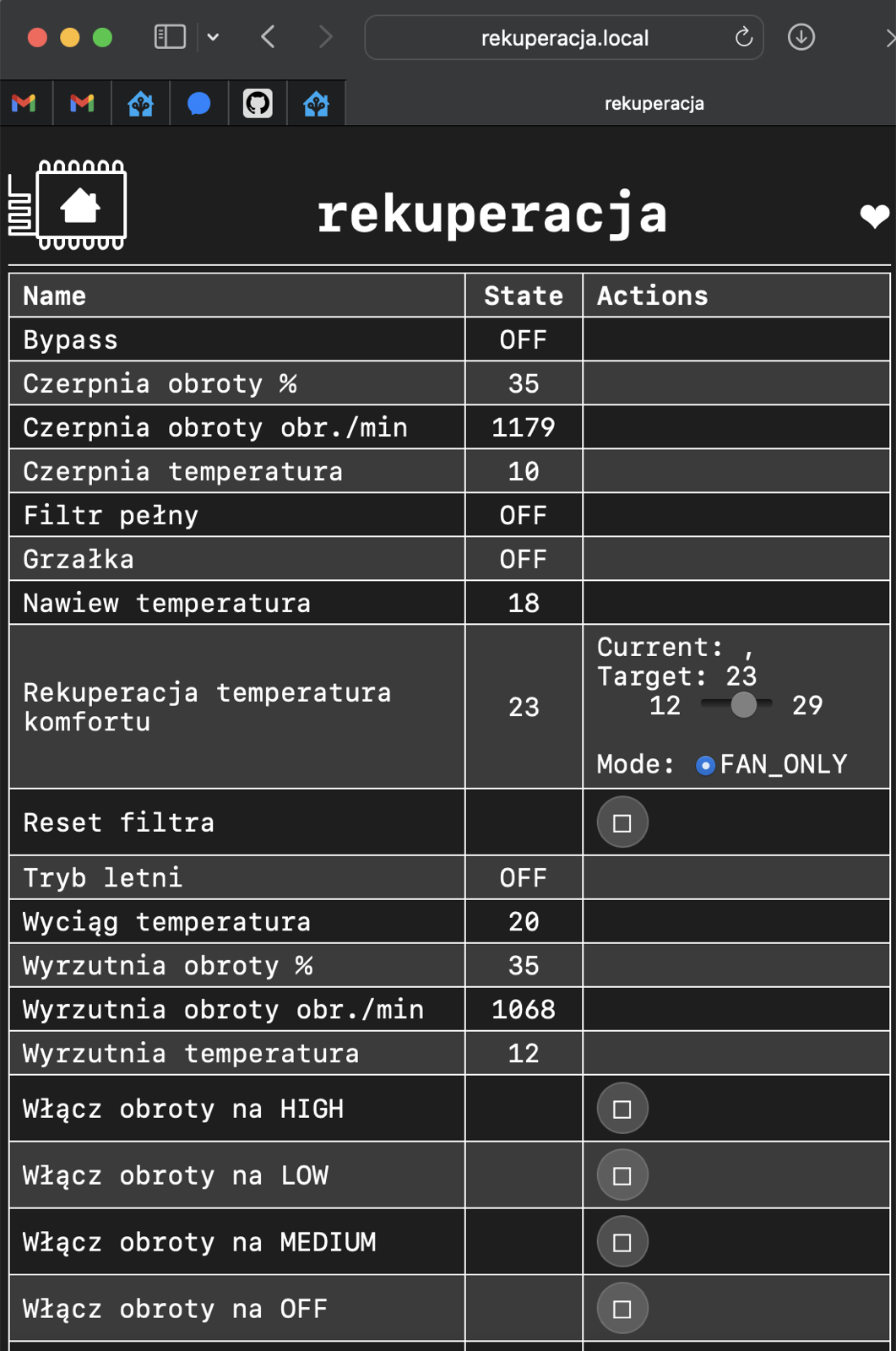
Dodaj moduł do Home Assistant
Home Assistant wyświetli powiadomienie o nowej integracji ESPHome. Zaakceptuj je — rekuperacją możesz już sterować z panelu.
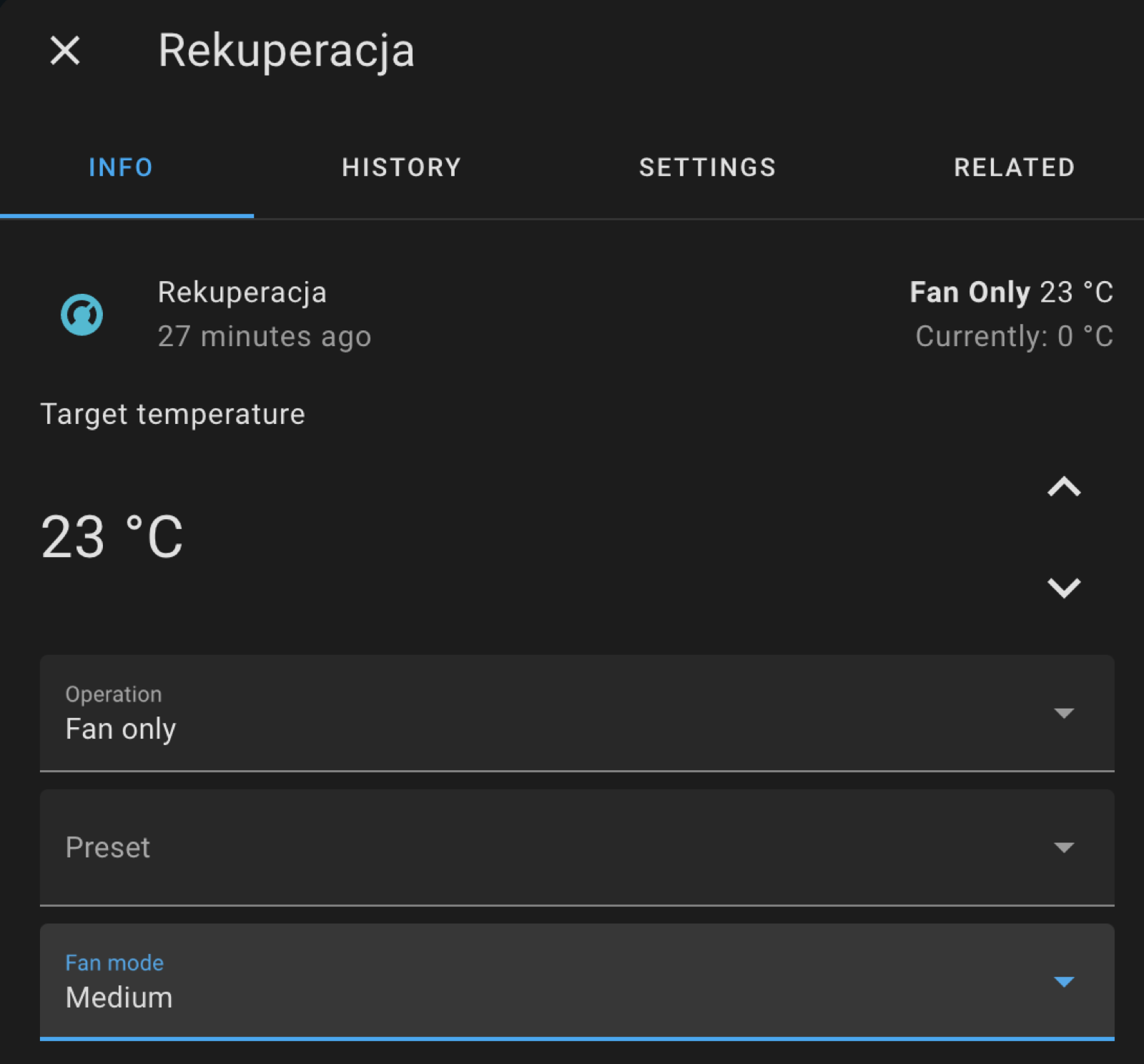
⚠️ Wyłącz dotychczasowe sterowanie
Zlikwiduj panel sterowania rekuperacją znajdujący się na szafie pompy ciepła albo ustaw na nim stałą prędkość 1. Panel steruje wyłącznie obrotami rekuperacji, a mierzona przez niego temperatura nie jest nigdzie wykorzystywana — pozostawiony włączony będzie nadpisywał ustawienia z Home Assistanta.
Gdy złącze RJ45 jest zajęte
Jeśli gniazdo RJ45 zajmuje inne urządzenie (na przykład sterownik wymiennika gruntowego) i nie ma wolnego złącza, masz dwie możliwości:
- użyć prostego rozgałęźnika (splittera) sygnału RJ45,
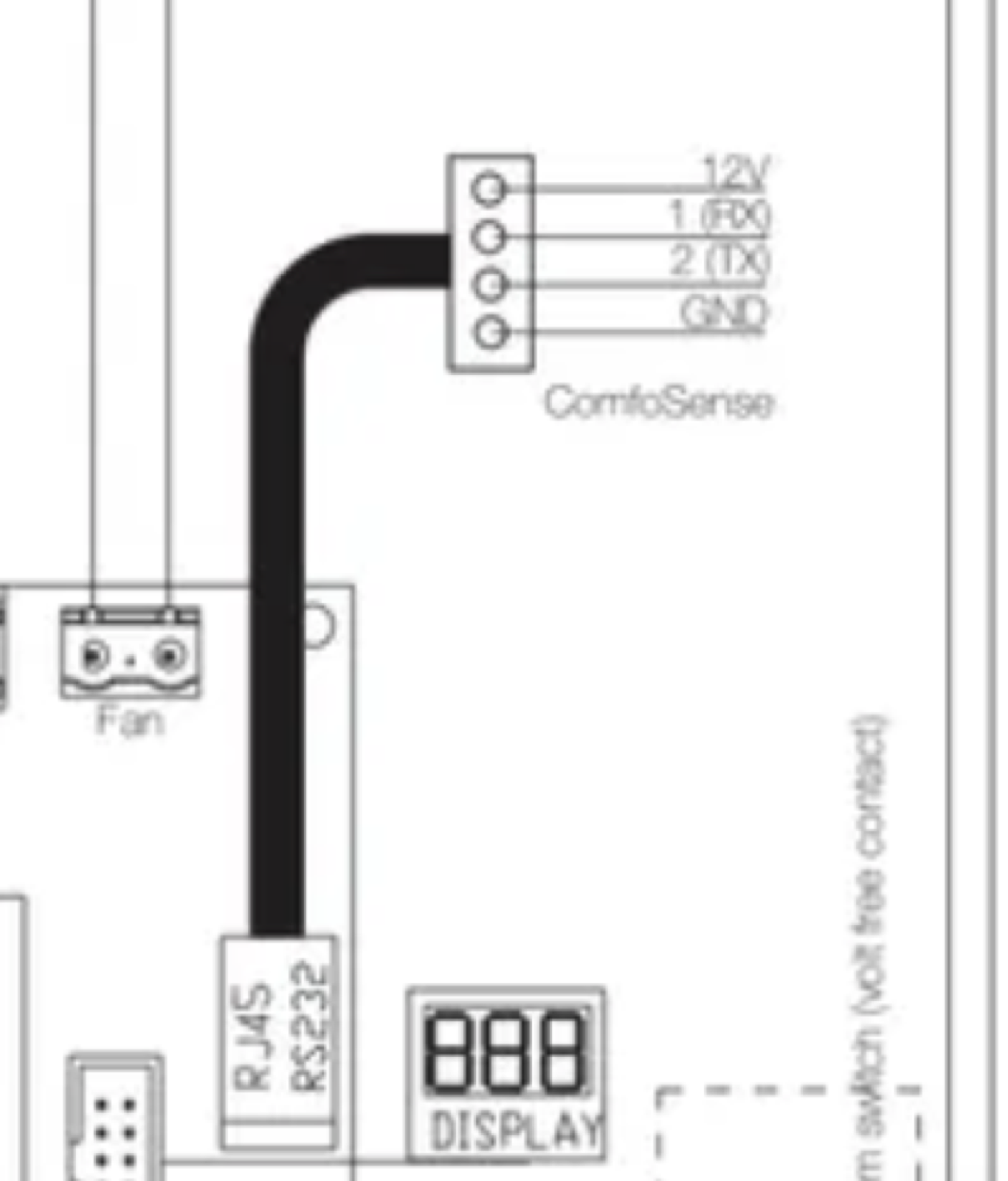
- w ostateczności podłączyć żyły bezpośrednio do złączy 12V, GND, TX i RX.
Złącza w rekuperatorze są opisane jak na schemacie:
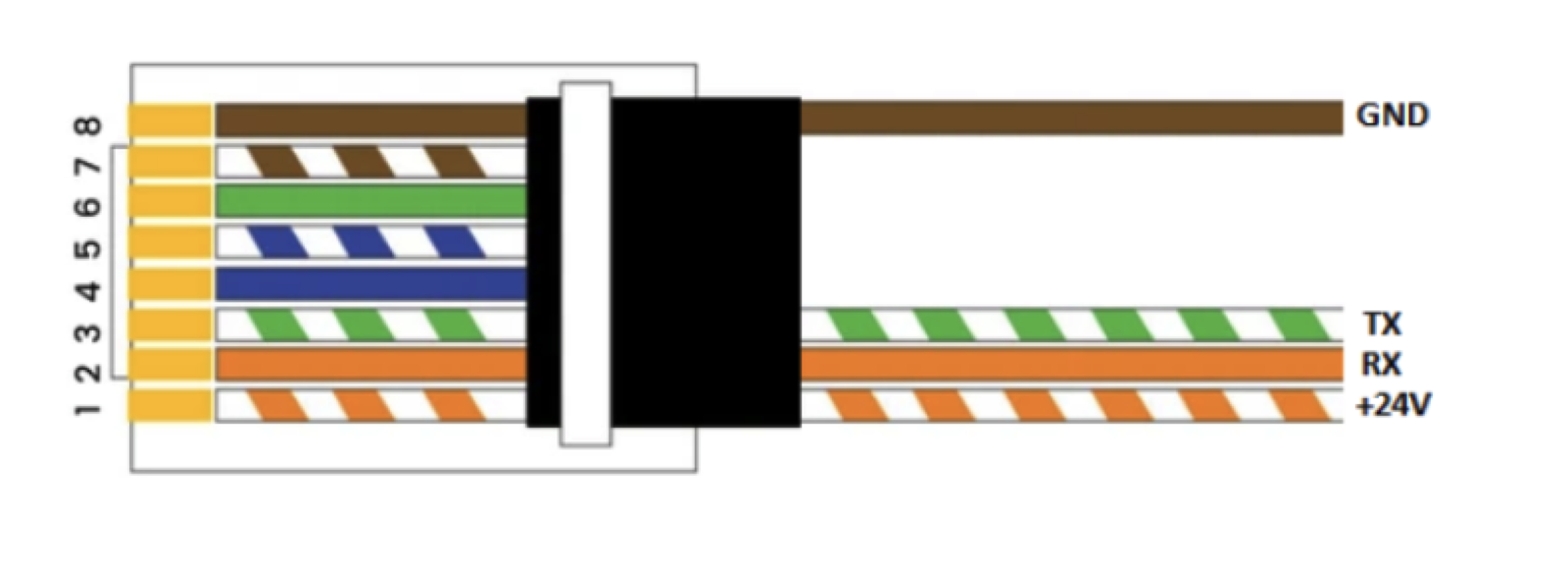
Utnij przewód modułu, ściągnij izolację z czterech żył i podłącz je według kolorów:
Własna karta w Home Assistant
Możesz korzystać z domyślnej karty climate albo dodać kartę przygotowaną pod rekuperację.
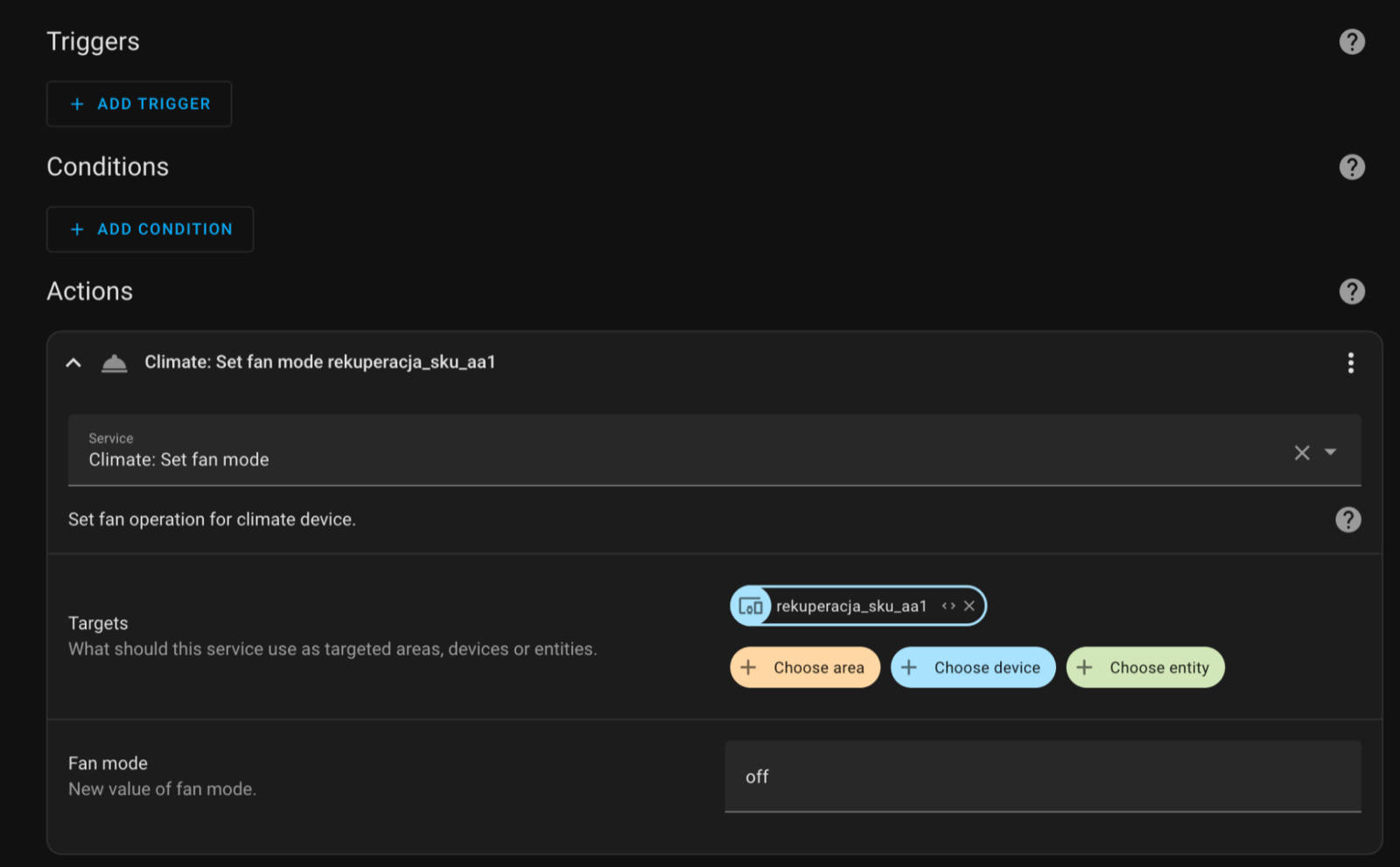
Do dodania własnej karty najlepiej użyć HACS (Home Assistant Community Store). Jeśli go nie masz, instrukcję instalacji znajdziesz w sieci.
-
Otwórz HACS → Frontend → Custom repositories.
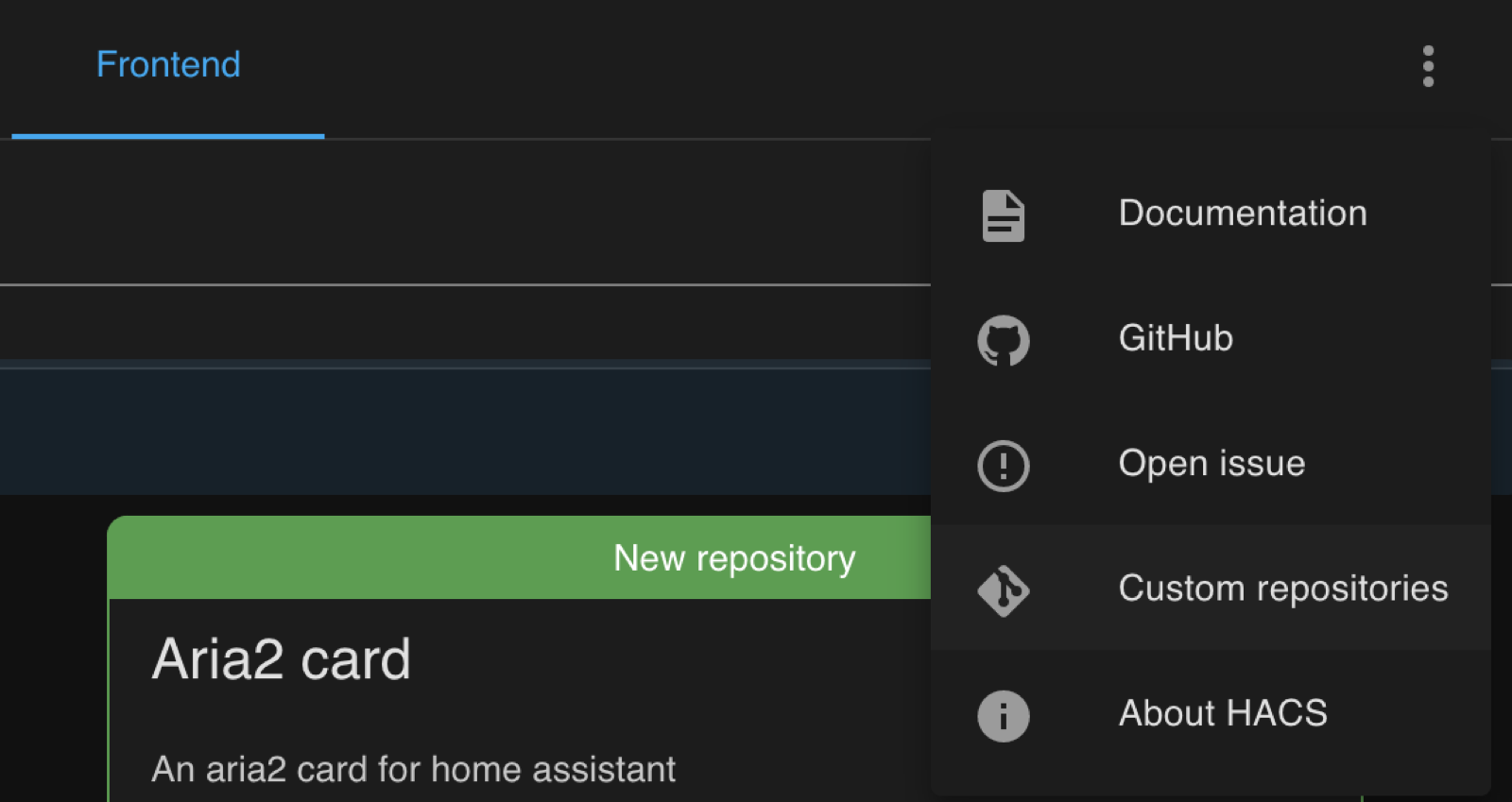
Custom repositories w HACS -
Dodaj repozytorium
https://github.com/mweimerskirch/lovelace-hacomfoairmqtt.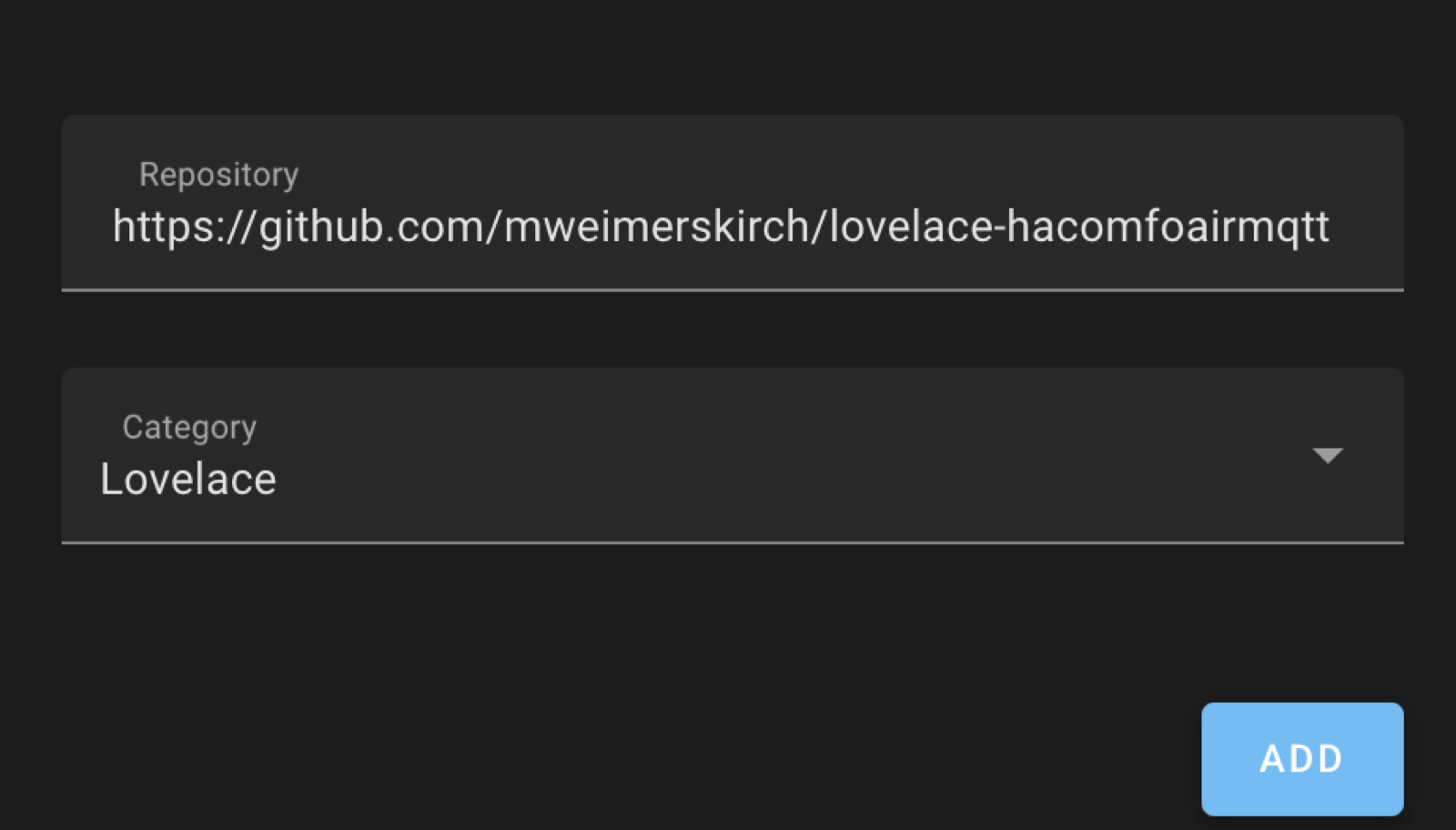
Dodawanie repozytorium w HACS -
Wyszukaj
lovelace-hacomfoairmqtti otwórz pozycję.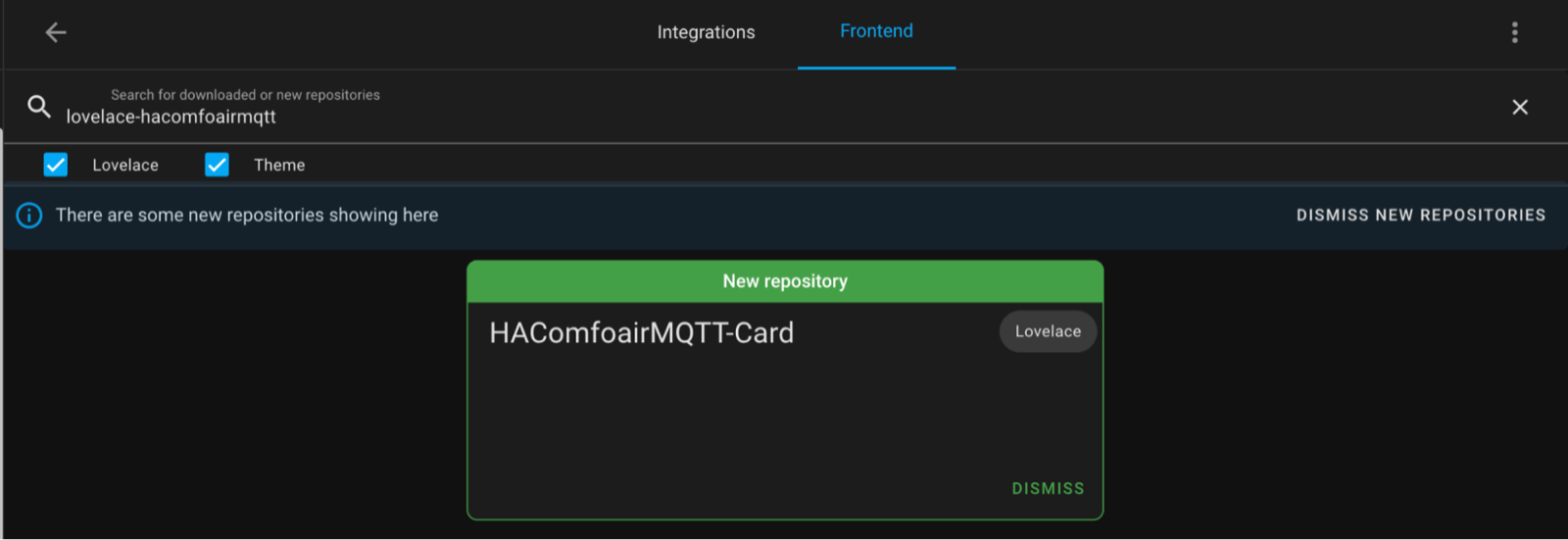
Wyszukiwanie repozytorium -
Wyszukaj
hacomfoairmqtt.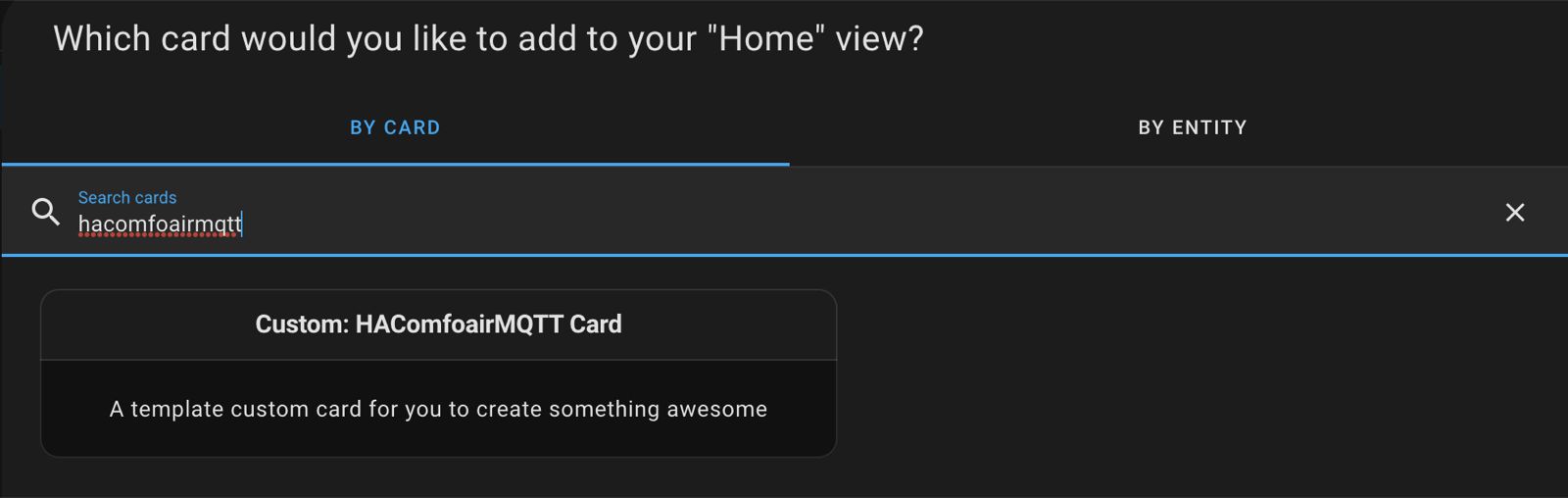
Wyszukiwanie karty -
Kliknij Download.
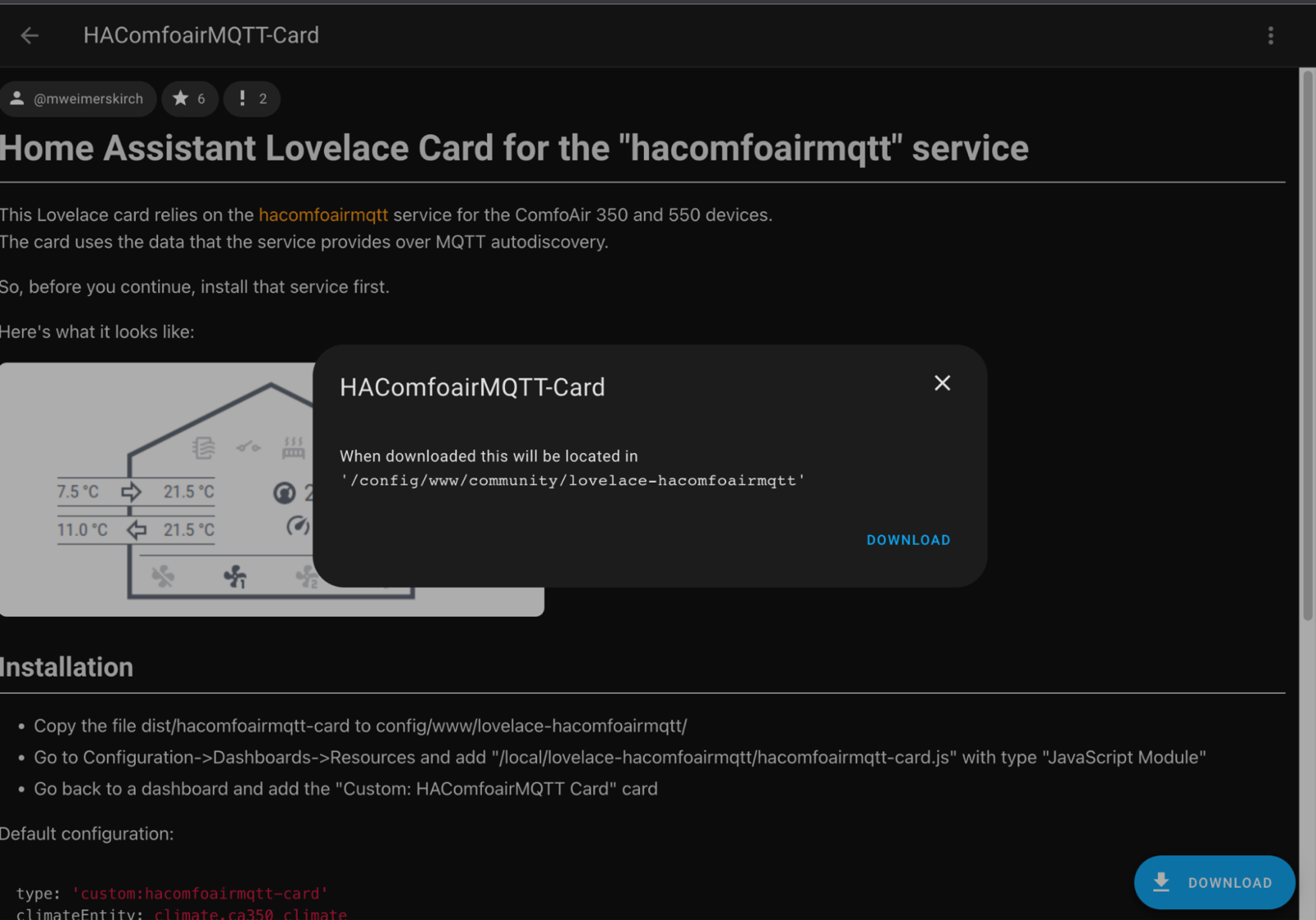
Pobieranie karty -
Otwórz dashboard, na którym chcesz dodać kartę, kliknij Edit dashboard, a potem Add card.

Dodawanie karty do dashboardu -
Wyszukaj
hacomfoairmqtti wybierz kartę.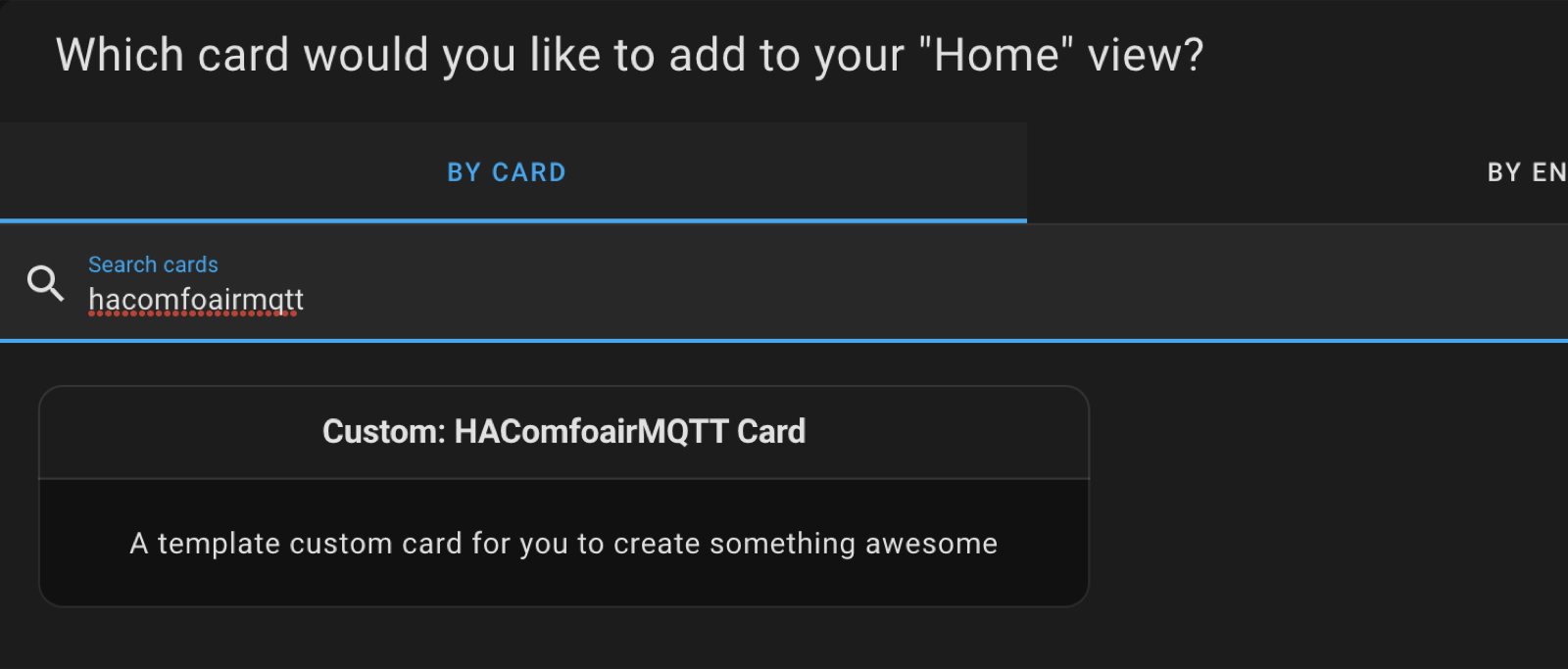
Wybór karty hacomfoairmqtt -
Kliknij Show visual editor i wklej konfigurację:
type: custom:hacomfoairmqtt-card
climateEntity: climate.rekuperacja
outsideTempSensor: sensor.czerpnia_temp
exhaustTempSensor: sensor.wyrzutnia_temp
returnTempSensor: sensor.wyciag_temp
supplyTempSensor: sensor.nawiew_temp
filterStatusSensor: sensor.filtr_pelny
bypassValveSensor: binary_sensor.bypass
summerModeSensor: binary_sensor.tryb_letni
returnAirLevelSensor: sensor.czerpnia_obroty
supplyAirLevelSensor: sensor.czerpnia_obroty
preheatingStatusSensor: binary_sensor.grzalka
-
Kliknij Save.
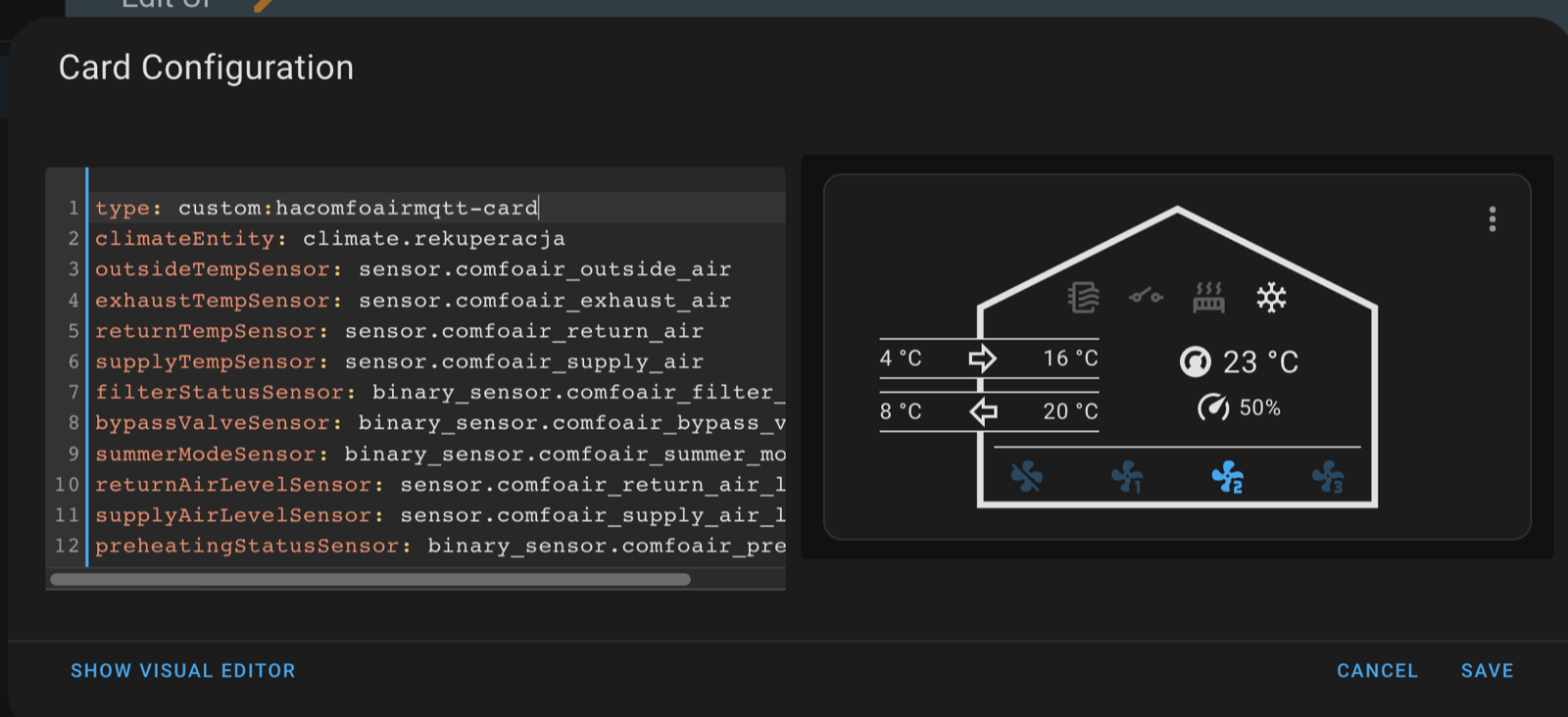
Zapisywanie karty
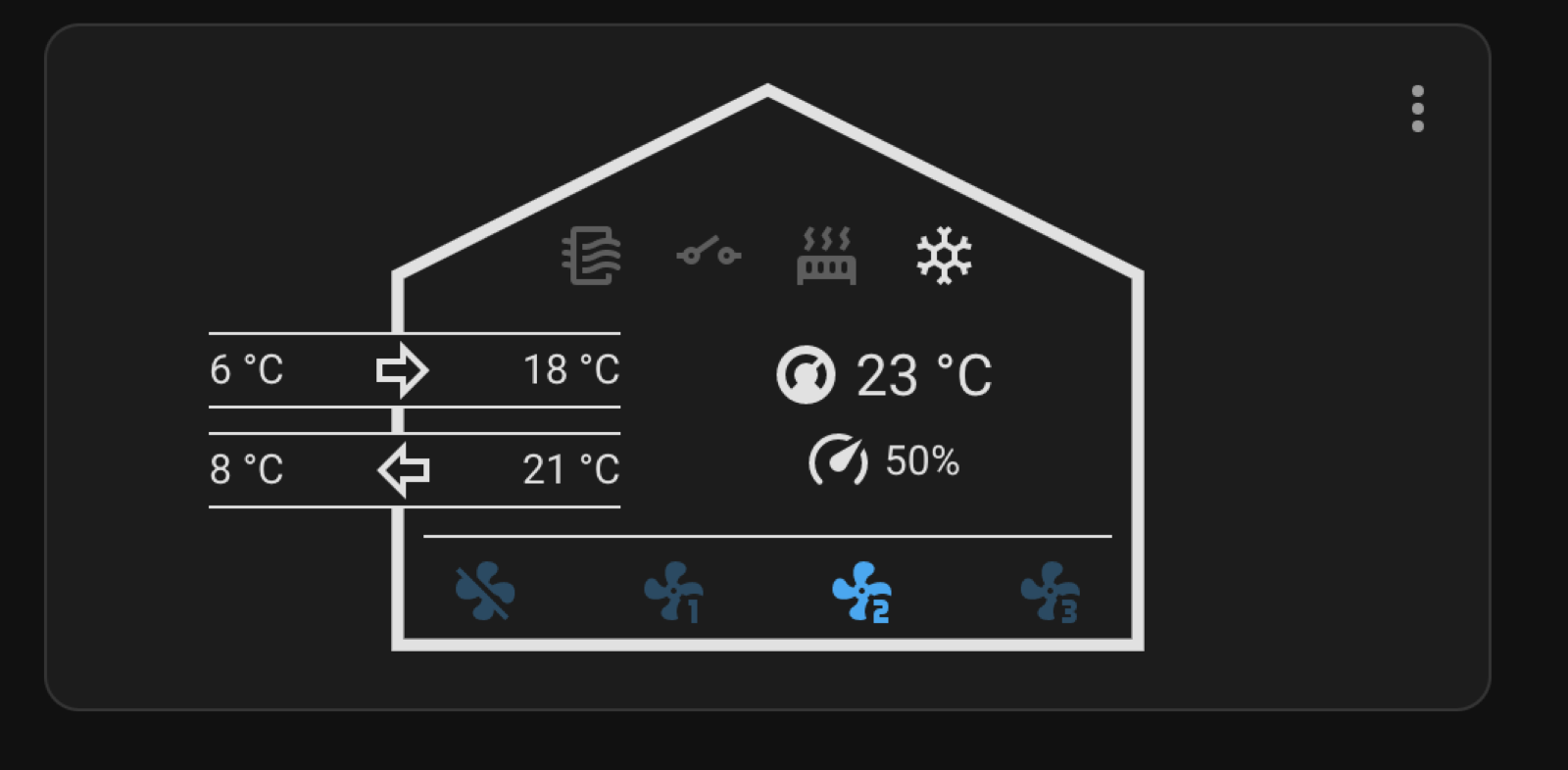
Gotowa karta wygląda tak:
ℹ️ Nazwy encji
Nazwy encji zaczynają się od nazwy, jaką urządzenie ma w Home Assistant. W powyższym przykładzie moduł nazywa się rekuperacja — jeśli nadałeś mu inną nazwę, podmień ją w konfiguracji karty.
Potrzebujesz pomocy przy montażu?
Napisz lub zadzwoń — pomożemy przejść przez instalację krok po kroku.