Instrukcja montażu: Moduł WiFi do pompy ciepła Panasonic
Montaż modułu w jednostce wewnętrznej pompy ciepła Panasonic Aquarea i połączenie go z Home Assistant przez MQTT.
Co przygotować
- 🧰 Wkrętak do zdjęcia pokrywy i drzwiczek osłaniających elektronikę
- 🧰 Broker MQTT w Home Assistant (dodatek Mosquitto broker)
- 🧰 Zainstalowany HACS (Home Assistant Community Store)
⚠️ Zanim zaczniesz
Wewnątrz jednostki znajdują się komponenty pod napięciem. Odłącz zasilanie pompy
ciepła przed zdjęciem pokrywy i upewnij się, że urządzenie jest bez napięcia.
Jeśli nie czujesz się pewnie przy takich pracach, zleć montaż technikowi.
Sprawdź miejsce montażu
Moduł montuje się wewnątrz jednostki pompy ciepła, w miejscu modułu CZ-TAW1. Może też pracować równolegle z CZ-TAW1 — wtedy jednak wyłącznie w trybie odczytu, bez sterowania.
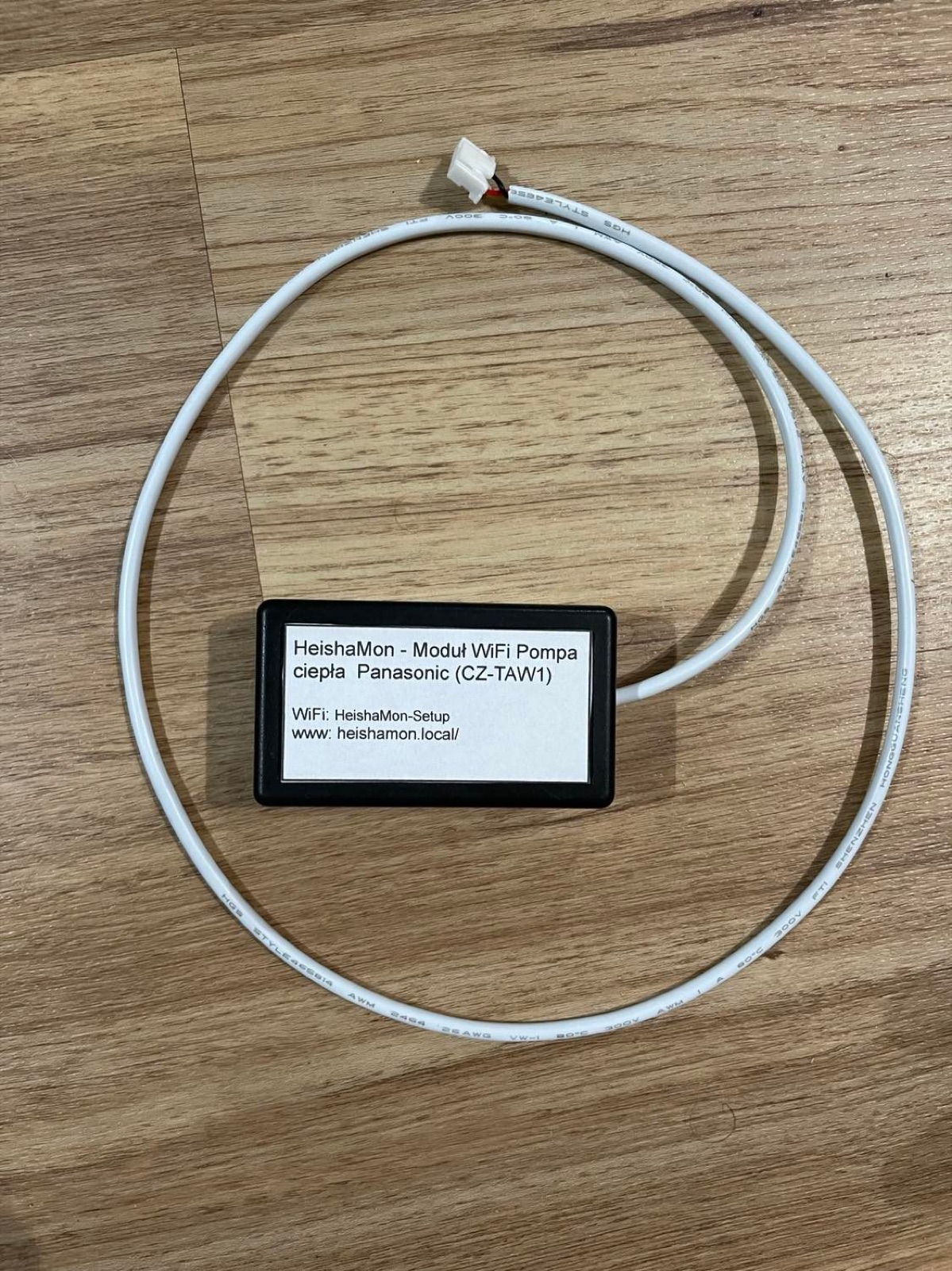
Otwórz jednostkę wewnętrzną
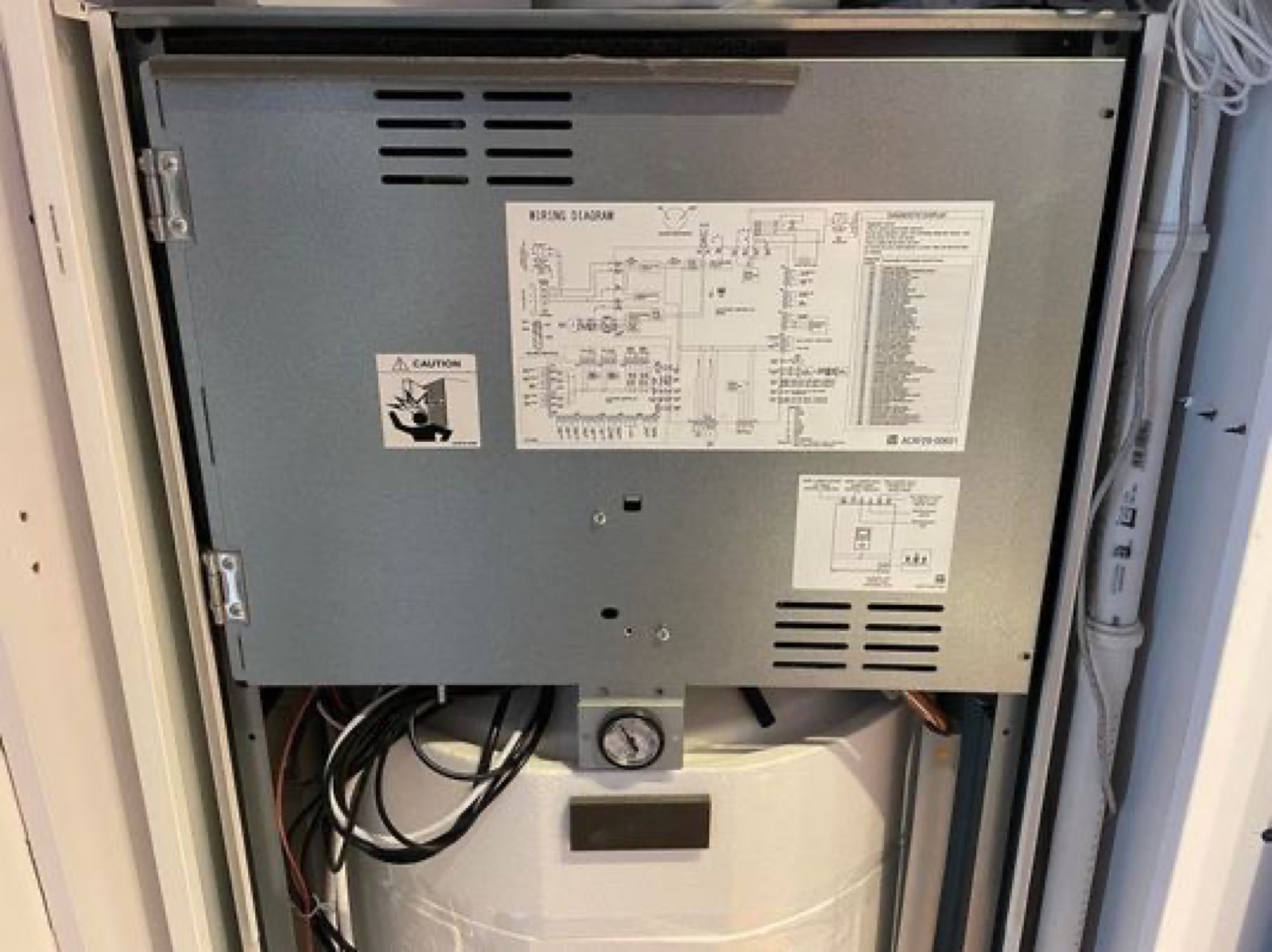
Ściągnij pokrywę jednostki wewnętrznej i otwórz drzwiczki osłaniające elektronikę i bezpieczniki. Bywają przykręcone — wtedy trzeba wykręcić wkręty.
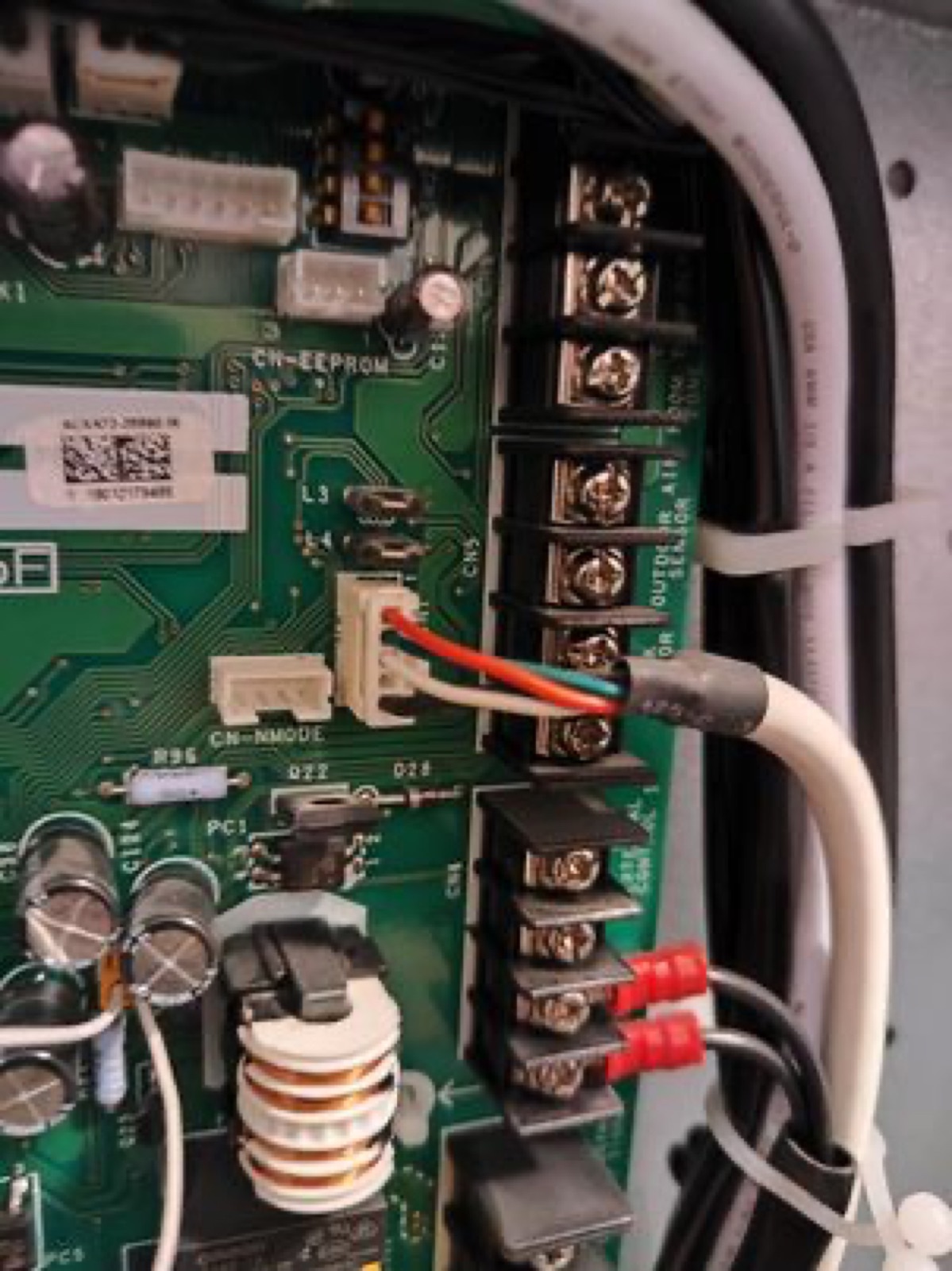
Podłącz moduł do złącza
Podłącz moduł do złącza CNT-CN albo CN-NMODE — zależnie od wersji urządzenia.
Zamocuj moduł
Odklej taśmę dwustronną i przyklej moduł do metalowej powierzchni wewnątrz jednostki.
Połącz się z siecią WiFi modułu
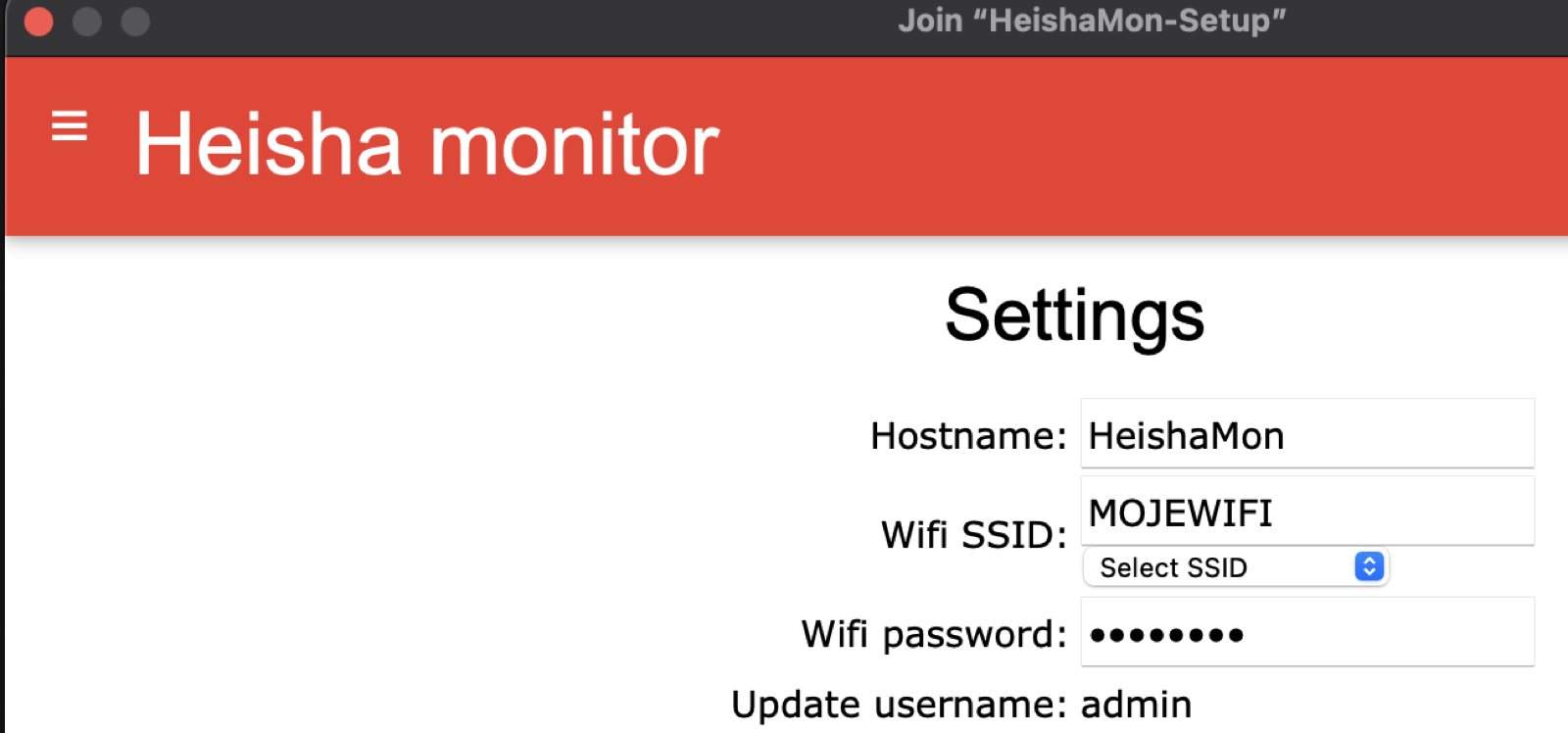
Połącz się telefonem lub laptopem z siecią „HeishaMon-Setup".
Wskaż swoją sieć domową
W oknie, które się pojawi, wybierz lub wpisz nazwę swojej domowej sieci WiFi (tylko 2,4 GHz), podaj hasło i kliknij Save.
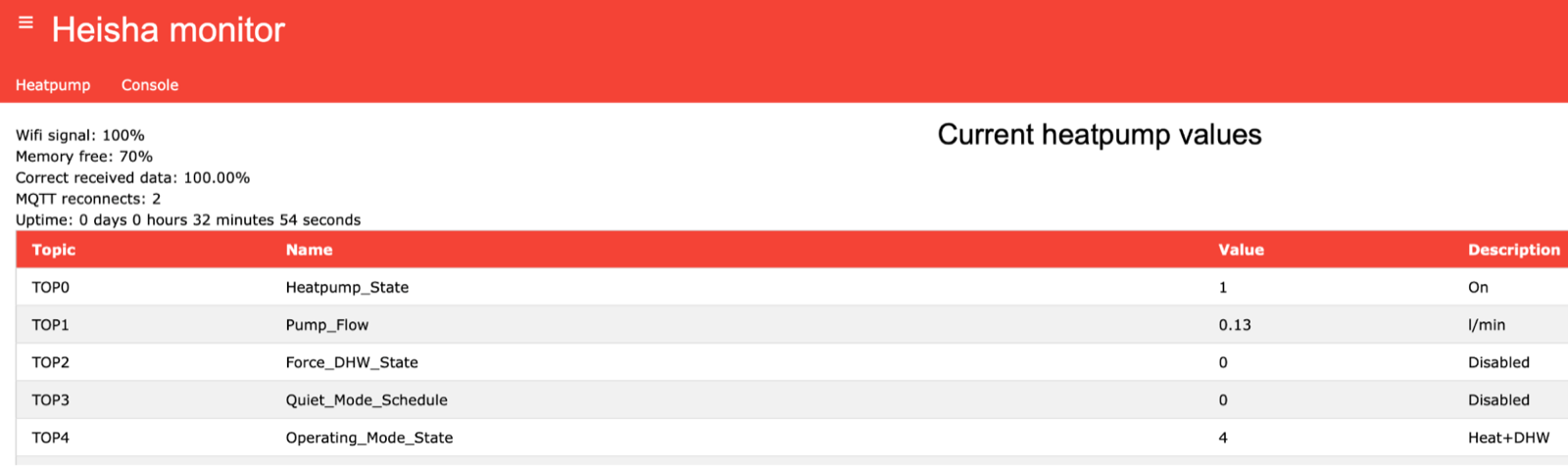
Sprawdź, czy moduł czyta dane z pompy
Rozłącz się z siecią „HeishaMon-Setup" i połącz z siecią domową. Po kilku minutach otwórz w przeglądarce http://heishamon.local/.
Ważne, żeby kolumna Value zawierała wartości — to znaczy, że moduł poprawnie czyta dane z pompy ciepła.
Utwórz użytkownika MQTT
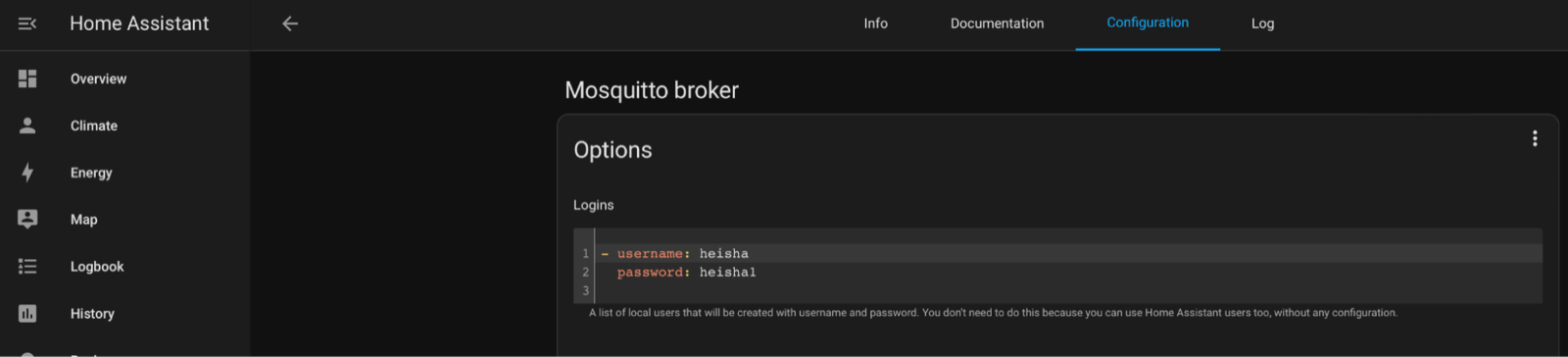
Otwórz ustawienia dodatku Mosquitto broker w Home Assistant i w sekcji Logins dodaj użytkownika, na przykład:
- username: heisha
  password: heisha1
Wpisz dane MQTT w module
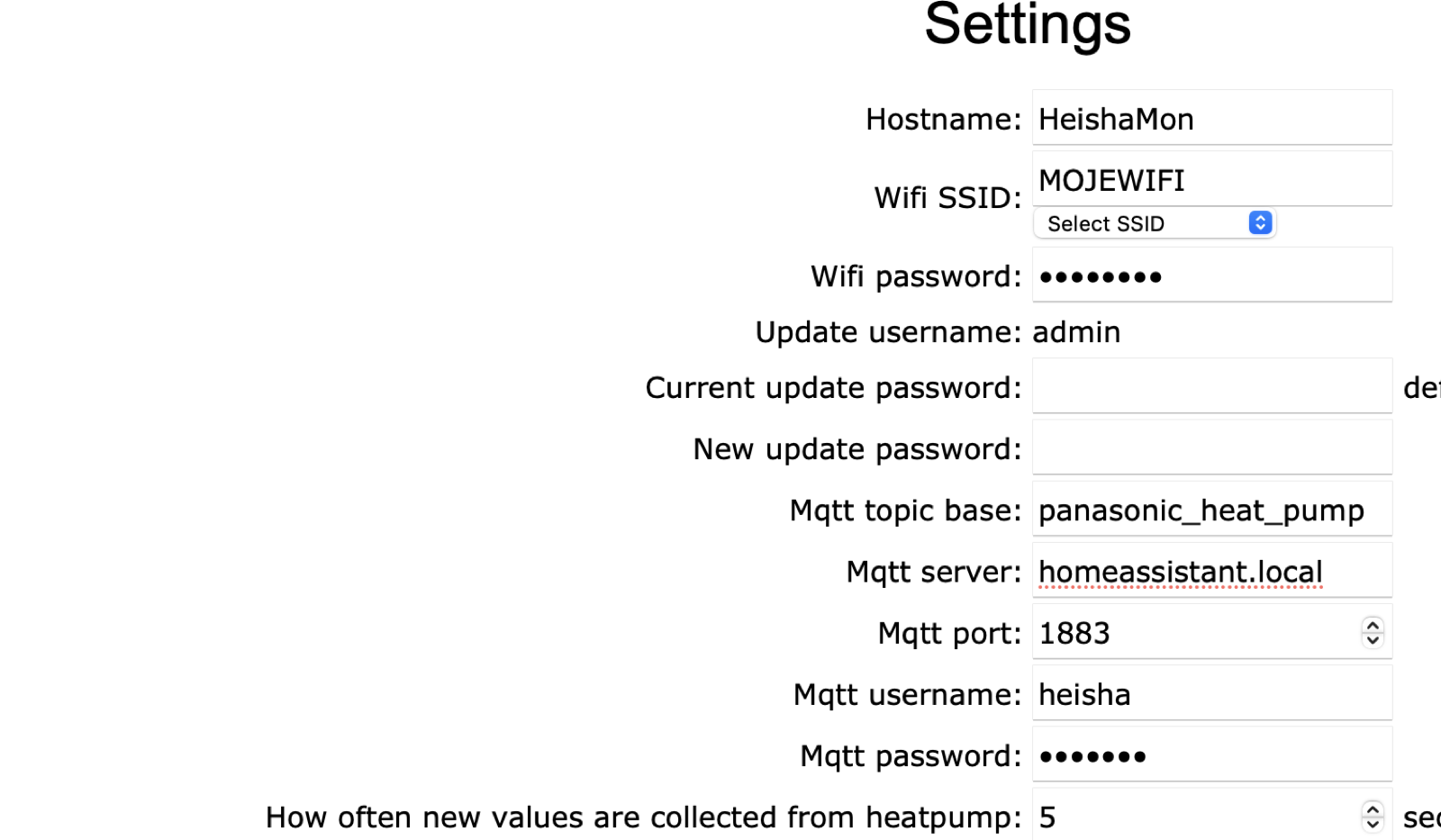
Przejdź na stronę http://heishamon.local/settings i wpisz utworzonego użytkownika oraz hasło. W polu serwera MQTT podaj adres IP swojego Home Assistanta albo nazwę hosta, na przykład homeassistant.local. Kliknij Save.
Sprawdź logi brokera
Wróć do logów dodatku Mosquitto broker i upewnij się, że nie ma błędów uwierzytelnienia z adresu IP modułu.
Dodaj integrację w Home Assistant
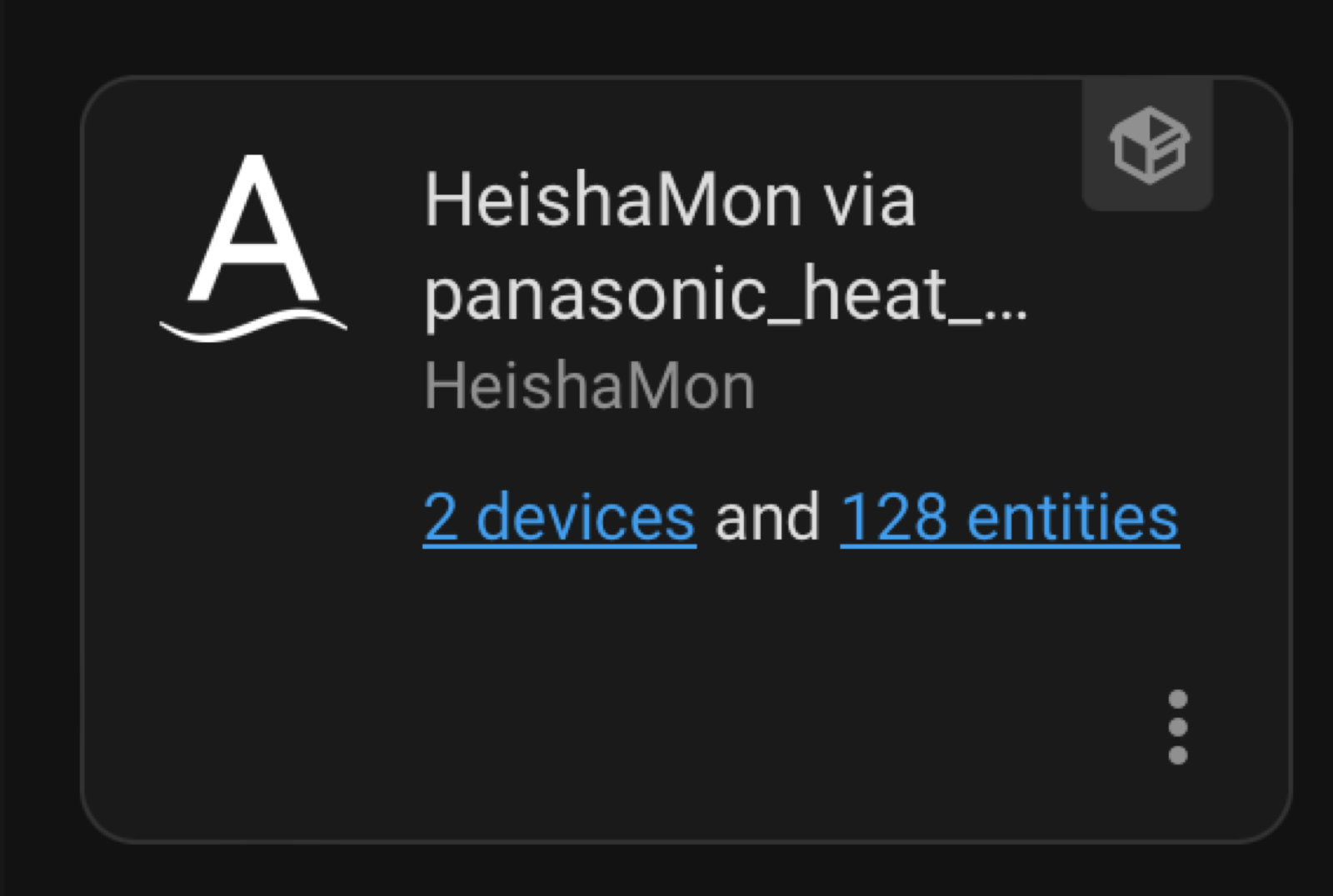
W HACS dodaj repozytorium https://github.com/kamaradclimber/heishamon-homeassistant/, zainstaluj integrację heishamon-homeassistant i zrestartuj Home Assistanta.
Po restarcie w integracjach pojawi się nowa pozycja wraz z encjami pompy ciepła.
Zliczanie zużytej energii w kWh
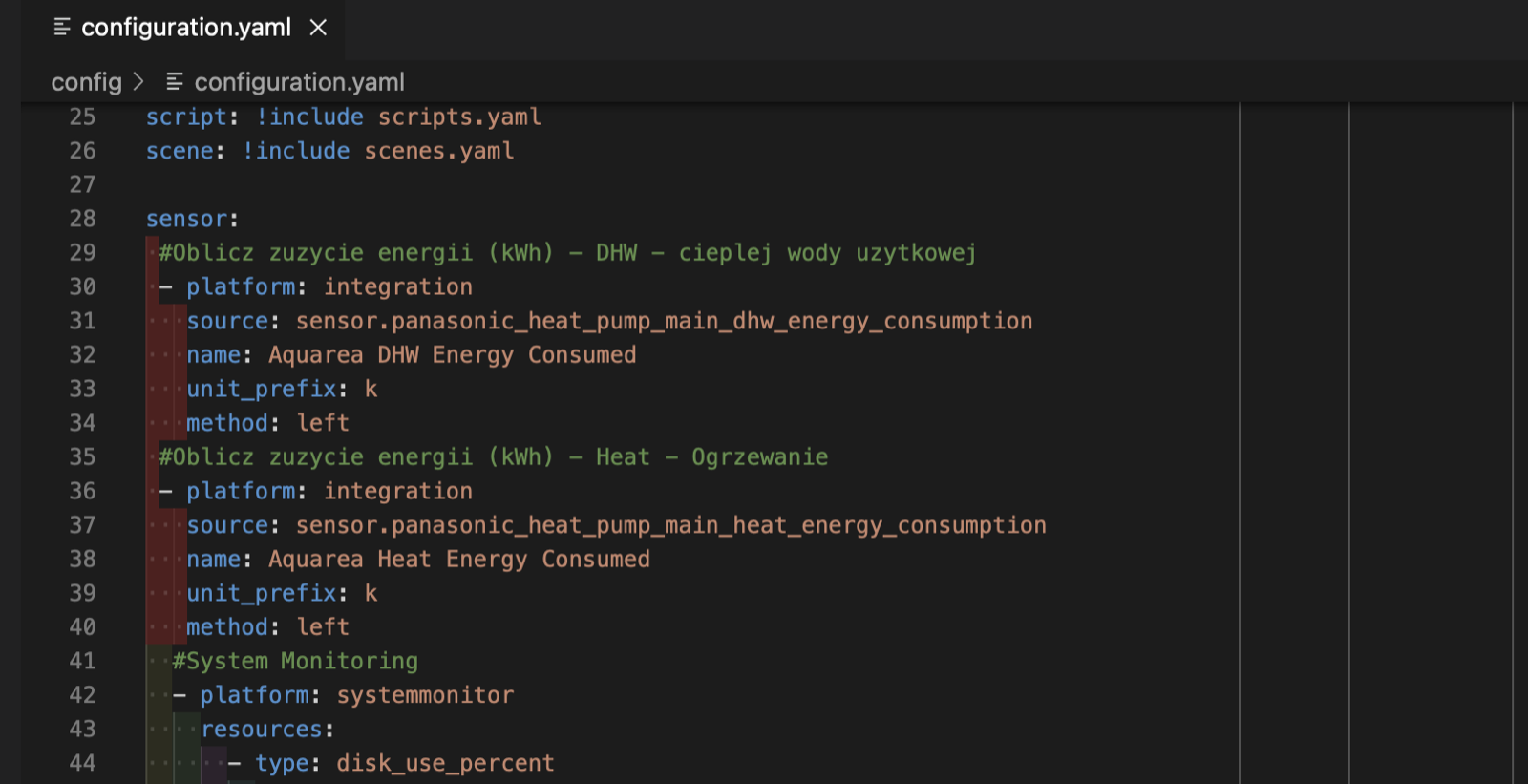
Jeśli encje zliczające energię nie dodały się automatycznie, dopisz w pliku config/configuration.yaml:
sensor:
  # Zużycie energii (kWh) — ciepła woda użytkowa
  - platform: integration
    source: sensor.panasonic_heat_pump_main_dhw_energy_consumption
    name: Aquarea DHW Energy Consumed
    unit_prefix: k
    method: left
  # Zużycie energii (kWh) — ogrzewanie
  - platform: integration
    source: sensor.panasonic_heat_pump_main_heat_energy_consumption
    name: Aquarea Heat Energy Consumed
    unit_prefix: k
    method: left
Efekt w panelu energii wygląda tak:
Potrzebujesz pomocy przy montażu?
Napisz lub zadzwoń — pomożemy przejść przez instalację krok po kroku.